
Tổng hợp lỗi Windows: nguyên nhân, dấu hiệu & cách sửa A–Z
Windows là hệ điều hành phổ biến nhất trên laptop và PC hiện nay, nhưng cũng là nền tảng thường xuyên phát sinh nhiều vấn đề trong quá trình sử dụng. Từ tình trạng máy khởi động chậm, mất WiFi, không có âm thanh cho đến lỗi màn hình xanh hay không vào được Windows hầu như người dùng nào cũng từng gặp ít nhất một lần. Đặc biệt với những ai không rành kỹ thuật, việc xác định đúng nguyên nhân khiến laptop lỗi win thường khá khó khăn vì nhiều lỗi có biểu hiện giống nhau.
Thực tế, một lỗi nhỏ trong Windows cũng có thể ảnh hưởng lớn đến công việc, học tập hoặc dữ liệu cá nhân nếu xử lý sai cách. Vì vậy, thay vì thử sửa ngẫu nhiên, người dùng nên xác định đúng nhóm lỗi trước khi tìm giải pháp phù hợp.
Bài viết này sẽ giúp bạn:
- Nhận biết các dấu hiệu phổ biến khi laptop bị lỗi win
- Phân loại những nhóm lỗi Windows thường gặp nhất
- Biết khi nào có thể tự sửa và khi nào nên mang máy đi kiểm tra
- Tìm nhanh bài hướng dẫn chi tiết tương ứng với từng nhóm lỗi
Dấu hiệu nhận biết laptop/PC đang bị lỗi Windows
Không phải lúc nào lỗi Windows cũng xuất hiện dưới dạng màn hình xanh hay thông báo lỗi rõ ràng. Nhiều trường hợp máy vẫn hoạt động nhưng có các biểu hiện bất thường khiến hiệu năng giảm mạnh hoặc gây khó chịu trong quá trình sử dụng.
Dưới đây là những dấu hiệu phổ biến cho thấy máy tính của bạn có thể đang gặp lỗi win:
- Máy khởi động rất lâu hoặc treo ở logo Windows
- Không vào được Desktop sau khi bật máy
- Xuất hiện màn hình xanh (BSOD) và tự khởi động lại
- Laptop bị mất WiFi, không nhận mạng hoặc chập chờn
- Mất tiếng, micro không hoạt động hoặc âm thanh rè
- Máy chạy chậm bất thường, CPU hoặc RAM luôn cao
- USB, ổ cứng ngoài hoặc máy in không nhận
- Windows tự lỗi sau khi cập nhật
- Xuất hiện thông báo “Activate Windows”
- Defender, BitLocker hoặc TPM báo lỗi bảo mật
Một số lỗi chỉ xuất hiện tạm thời, nhưng cũng có những lỗi là dấu hiệu của phần cứng đang xuống cấp hoặc Windows bị hỏng hệ thống. Việc nhận biết sớm sẽ giúp hạn chế mất dữ liệu và tránh phát sinh lỗi nặng hơn.
Nếu bạn chưa chắc máy mình đang gặp lỗi gì, hãy tham khảo thêm bài nhận biết chi tiết các biểu hiện thường gặp của laptop bị lỗi Windows.
Lỗi Boot & Khởi động Windows
Đây là một trong những nhóm lỗi khiến người dùng hoang mang nhất vì máy không thể vào Windows bình thường. Khi gặp lỗi boot, laptop có thể đứng ở logo, hiện màn hình đen, báo “Automatic Repair”, “No Bootable Device” hoặc liên tục khởi động lại.
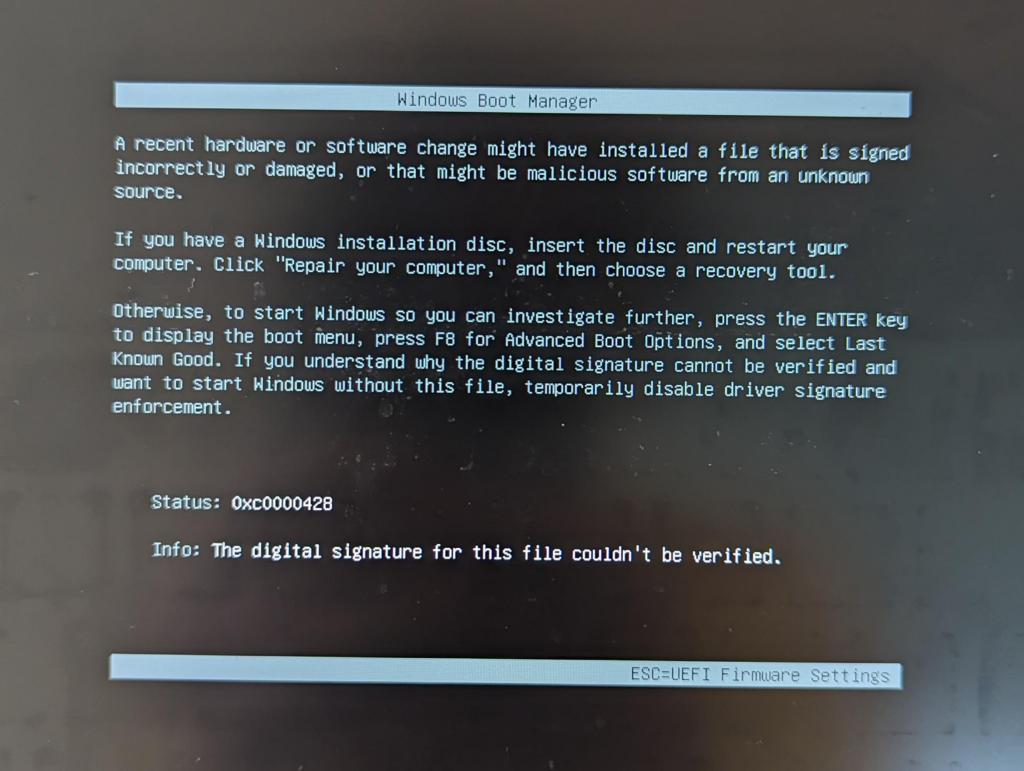
Nguyên nhân phổ biến thường liên quan đến file hệ thống bị hỏng, lỗi phân vùng boot, cập nhật Windows lỗi hoặc ổ cứng gặp vấn đề. Một số trường hợp xảy ra sau khi mất điện đột ngột hoặc tắt máy sai cách.
Dấu hiệu thường gặp:
- Máy bật lên nhưng không vào Windows
- Màn hình đen sau logo
- Tự khởi động liên tục
- Báo lỗi Boot Manager hoặc Recovery
→ Xem chi tiết: [Tổng hợp lỗi Boot Windows]
Lỗi WiFi & Kết nối mạng
Tình trạng laptop mất WiFi hoặc không kết nối Internet là lỗi rất phổ biến trên Windows 10 và Windows 11. Có lúc máy vẫn thấy tên mạng nhưng không truy cập được, hoặc hoàn toàn mất biểu tượng WiFi.

Nguyên nhân có thể đến từ driver mạng bị lỗi, cập nhật Windows xung đột, cấu hình IP sai hoặc card WiFi hoạt động không ổn định. Với người dùng phổ thông, đây thường là nhóm lỗi gây khó chịu vì ảnh hưởng trực tiếp đến học tập và làm việc.
Dấu hiệu nhận biết:
- Không thấy biểu tượng WiFi
- Kết nối mạng nhưng không có Internet
- WiFi chập chờn, tự ngắt liên tục
- Không bật được chế độ WiFi
→ Xem chi tiết: [Tổng hợp lỗi WiFi Windows]
Lỗi âm thanh & Micro
Nhiều người dùng gặp tình trạng laptop mất tiếng sau khi cập nhật Windows hoặc cắm tai nghe nhưng không nhận thiết bị. Ngoài ra còn có các lỗi micro không hoạt động khi gọi video, học online hoặc livestream.

Phần lớn lỗi âm thanh liên quan đến driver audio, thiết lập thiết bị đầu ra hoặc xung đột phần mềm. Tuy nhiên cũng có trường hợp jack âm thanh hoặc loa phần cứng bị hỏng.
Triệu chứng thường gặp:
- Máy không phát ra âm thanh
- Có biểu tượng loa nhưng không nghe tiếng
- Micro không thu âm
- Âm thanh bị rè hoặc lúc có lúc mất
→ Xem chi tiết: [Tổng hợp lỗi âm thanh Windows]
Lỗi ổ cứng & USB
Khi Windows không nhận USB, ổ cứng ngoài hoặc xuất hiện cảnh báo lỗi ổ đĩa, người dùng cần xử lý sớm để tránh mất dữ liệu. Đây là nhóm lỗi có thể liên quan cả phần mềm lẫn phần cứng.
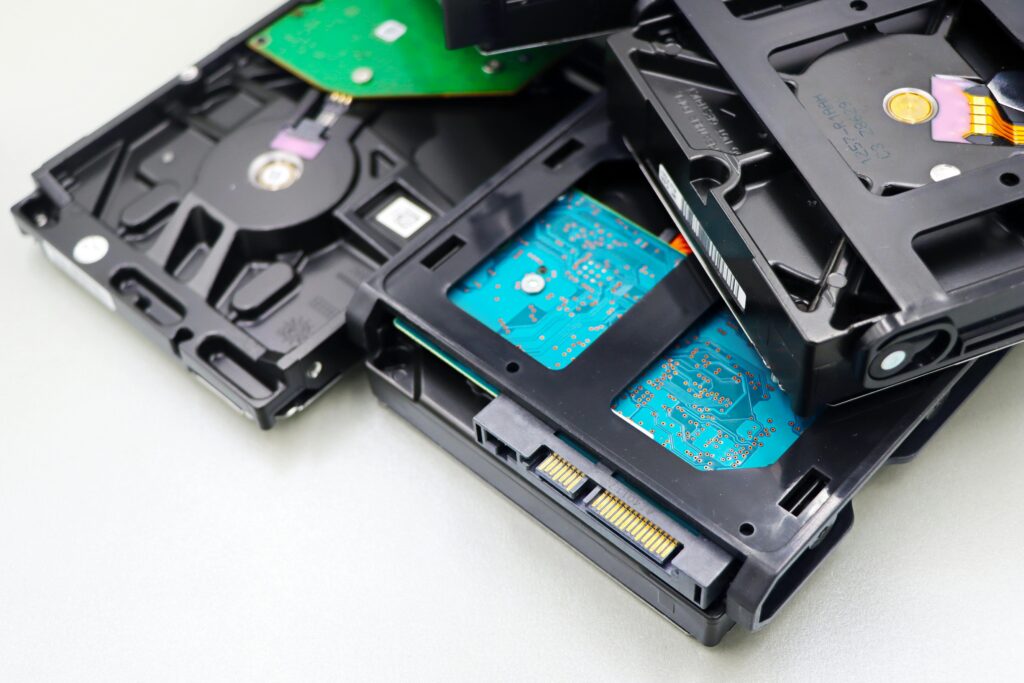
Một số trường hợp chỉ là lỗi driver hoặc cổng kết nối, nhưng cũng có thể là dấu hiệu ổ cứng đang bad sector hoặc sắp hỏng. Việc cố sử dụng tiếp có thể khiến dữ liệu bị lỗi nặng hơn.
Dấu hiệu thường gặp:
- Cắm USB nhưng không nhận
- Ổ cứng ngoài hiện rồi biến mất
- Máy báo cần format ổ đĩa
- Windows chạy rất chậm khi truy cập dữ liệu
→ Xem chi tiết: [Tổng hợp lỗi ổ cứng và USB]
Lỗi khi cài đặt Windows
Nhiều người gặp lỗi ngay trong quá trình cài Windows như không nhận ổ cứng, treo ở màn hình setup hoặc báo thiếu driver. Đây là nhóm lỗi phổ biến khi tự cài Win tại nhà bằng USB boot.
Nguyên nhân thường liên quan đến chuẩn ổ cứng GPT/MBR, lỗi USB cài đặt, BIOS cấu hình sai hoặc file ISO bị lỗi. Nếu thao tác không đúng, người dùng có thể làm mất toàn bộ dữ liệu.
Biểu hiện thường gặp:
- Không boot được USB cài Win
- Không thấy ổ cứng khi cài
- Báo thiếu driver media
- Treo ở màn hình cài đặt Windows
→ Xem chi tiết: [Tổng hợp lỗi cài Windows]
Lỗi Activate & Bản quyền Windows
Sau khi cài lại Win hoặc thay đổi phần cứng, nhiều máy xuất hiện watermark “Activate Windows” ở góc màn hình. Ngoài việc gây khó chịu, một số tính năng cá nhân hóa cũng có thể bị hạn chế.
Lỗi activate thường liên quan đến key bản quyền không hợp lệ, tài khoản Microsoft chưa liên kết hoặc hệ thống nhận diện sai phần cứng. Đây là nhóm lỗi khá phổ biến với người dùng laptop cũ hoặc máy tự build.
Dấu hiệu nhận biết:
- Hiện dòng “Activate Windows”
- Không đổi được hình nền
- Windows báo chưa kích hoạt
- Mất bản quyền sau update
→ Xem chi tiết: [Tổng hợp lỗi Activate Windows]
Lỗi màn hình xanh (BSOD)
Màn hình xanh hay BSOD là lỗi nghiêm trọng trên Windows, thường xuất hiện đột ngột rồi khiến máy tự khởi động lại. Đây là dạng lỗi khiến nhiều người lo lắng vì đôi khi xảy ra liên tục và không rõ nguyên nhân.
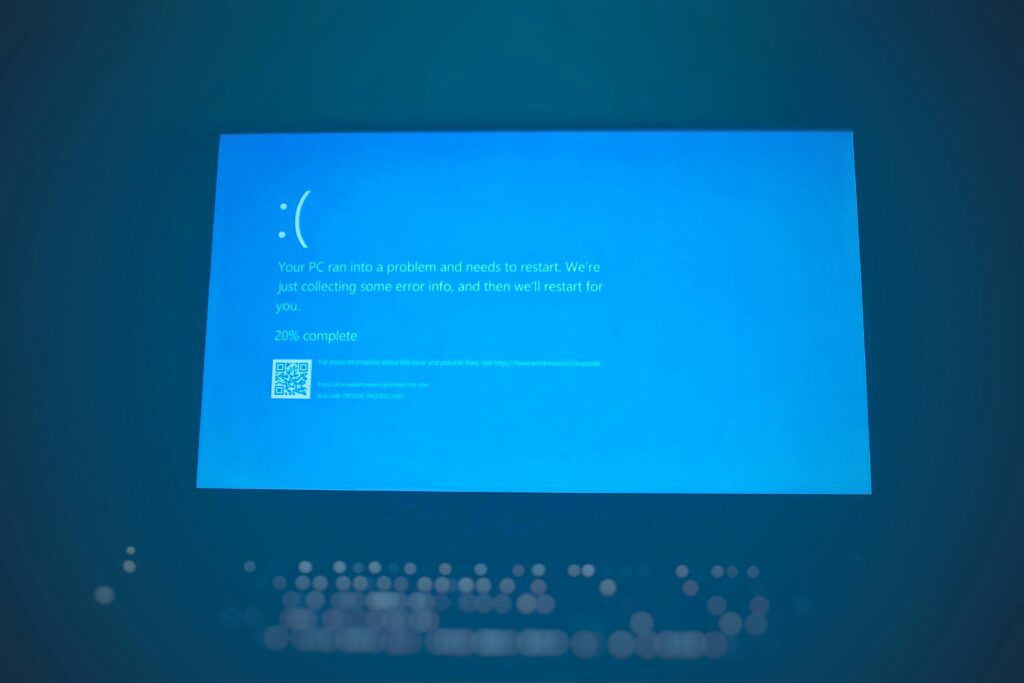
BSOD có thể xuất phát từ driver lỗi, RAM hỏng, ổ cứng bad sector hoặc xung đột phần mềm hệ thống. Một số mã lỗi phổ biến gồm MEMORY_MANAGEMENT, CRITICAL_PROCESS_DIED hoặc IRQL_NOT_LESS_OR_EQUAL.
Triệu chứng phổ biến:
- Xuất hiện màn hình xanh với mã lỗi
- Máy tự restart liên tục
- Hay crash khi chơi game hoặc chạy nặng
- Không vào được Windows sau BSOD
→ Xem chi tiết: [Tổng hợp lỗi màn hình xanh BSOD]
Lỗi máy in trên Windows
Máy in không hoạt động dù đã kết nối đúng là vấn đề thường gặp trong môi trường văn phòng hoặc gia đình. Có trường hợp Windows không nhận máy in, báo offline hoặc in ra lỗi ký tự.
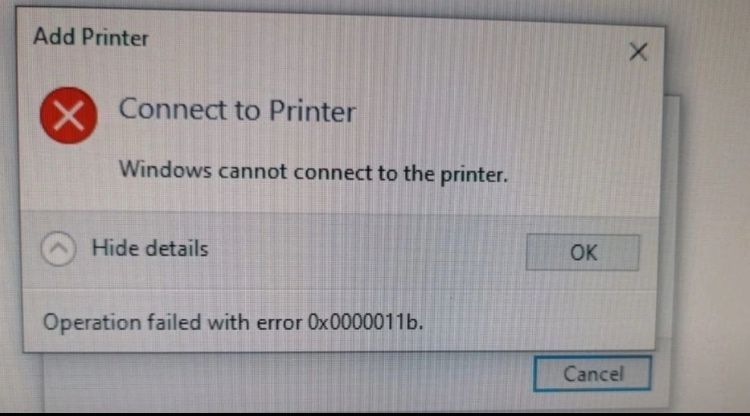
Nguyên nhân thường liên quan đến driver máy in, dịch vụ Print Spooler hoặc xung đột sau khi cập nhật Windows. Đôi khi lỗi đến từ mạng nội bộ nếu dùng máy in chia sẻ.
Dấu hiệu nhận biết:
- Không in được tài liệu
- Máy in báo Offline
- Windows không nhận driver máy in
- Lệnh in bị treo trong queue
→ Xem chi tiết: [Tổng hợp lỗi máy in Windows]
Lỗi hiệu năng: Máy chậm, đơ, CPU cao
Một chiếc laptop chạy chậm không hẳn do cấu hình yếu. Trong nhiều trường hợp, nguyên nhân là Windows bị lỗi nền, xung đột phần mềm hoặc hệ thống hoạt động quá tải.

Đây là nhóm lỗi phổ biến nhất với người dùng phổ thông vì thường xuất hiện sau thời gian dài sử dụng. Máy có thể mở ứng dụng rất lâu, giật lag hoặc quạt quay mạnh liên tục.
Biểu hiện thường gặp:
- CPU hoặc RAM luôn ở mức cao
- Máy mở ứng dụng chậm
- Laptop bị đơ ngẫu nhiên
- Ổ cứng chạy 100%
→ Xem chi tiết: [Tổng hợp lỗi hiệu năng Windows]
Lỗi bảo mật: Defender, BitLocker, TPM
Các tính năng bảo mật trên Windows ngày càng được Microsoft siết chặt, đặc biệt trên Windows 11. Tuy nhiên điều này cũng khiến người dùng gặp thêm nhiều lỗi liên quan đến Defender, TPM hoặc BitLocker.
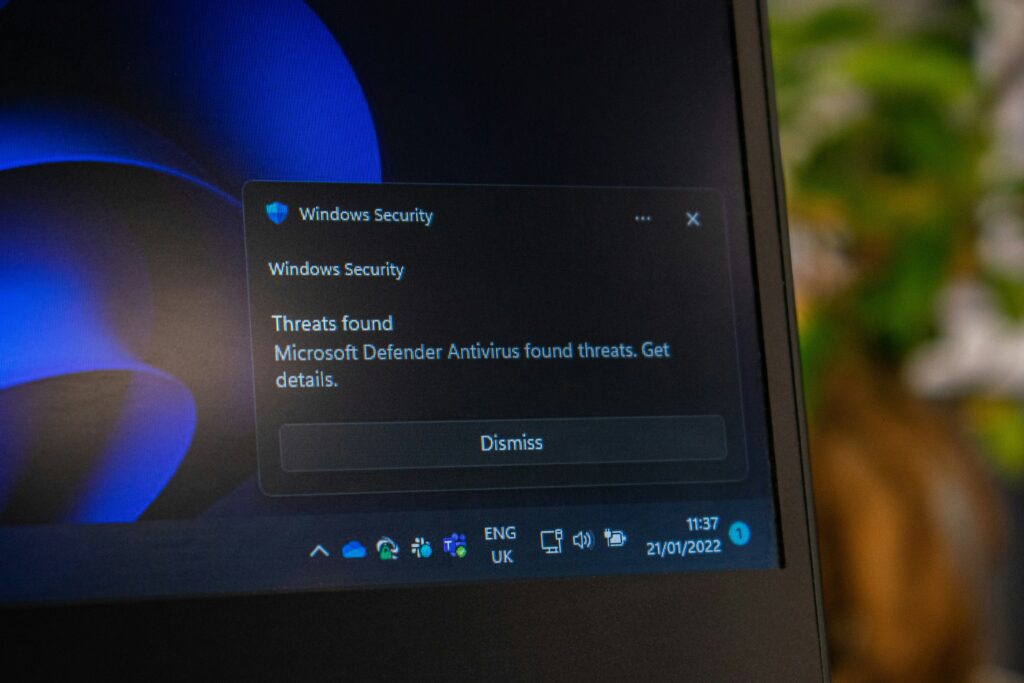
Một số lỗi khiến Windows chặn cài phần mềm, yêu cầu khóa BitLocker hoặc báo TPM không tương thích. Nếu không hiểu rõ, người dùng có thể vô tình khóa dữ liệu hoặc làm mất quyền truy cập hệ thống.
Dấu hiệu phổ biến:
- Defender tự tắt hoặc báo lỗi
- BitLocker yêu cầu recovery key
- TPM không tương thích
- Không cài được Windows 11
→ Xem chi tiết: [Tổng hợp lỗi bảo mật Windows]
Khi nào nên tự sửa, khi nào cần mang đi kỹ thuật?
Không phải mọi lỗi Windows đều cần mang ra tiệm sửa chữa. Với các lỗi nhẹ như mất âm thanh, lỗi WiFi, đầy RAM hoặc update lỗi, người dùng phổ thông hoàn toàn có thể tự xử lý bằng các hướng dẫn cơ bản.
Tuy nhiên, nếu máy có dấu hiệu liên quan đến phần cứng hoặc lỗi hệ thống nghiêm trọng thì không nên cố sửa nhiều lần vì có thể khiến tình trạng nặng hơn. Đặc biệt với các trường hợp ổ cứng phát tiếng lạ, màn hình xanh liên tục hoặc không boot được Windows, việc can thiệp sai có thể dẫn đến mất dữ liệu.
Bạn có thể tự sửa nếu:
- Máy vẫn vào được Windows
- Lỗi xuất hiện sau update hoặc cài phần mềm
- Có thể sao lưu dữ liệu bình thường
Nên mang đi kỹ thuật nếu:
- Máy không khởi động được
- Nghi ngờ lỗi ổ cứng hoặc RAM
- Windows lỗi lặp lại dù đã cài lại
- Có dữ liệu quan trọng cần cứu
Kết luận
Các lỗi trên Windows rất đa dạng và đôi khi có biểu hiện giống nhau, khiến nhiều người khó xác định chính xác nguyên nhân. Thay vì sửa ngẫu nhiên, cách hiệu quả nhất là nhận diện đúng nhóm lỗi trước rồi xem hướng dẫn phù hợp cho từng trường hợp cụ thể.
Nếu bạn đang gặp tình trạng laptop bị lỗi win, hãy chọn đúng nhóm lỗi trong bài viết này và truy cập bài hướng dẫn chi tiết tương ứng để kiểm tra và xử lý an toàn hơn.