
Trong thế giới công nghệ, việc đứng yên đồng nghĩa với việc tụt hậu. Với WordPress cũng vậy, mỗi năm nền tảng này đều tung ra các bản cập nhật lớn để cải thiện tốc độ và tính năng. Việc hiểu về WordPress version không chỉ giúp bạn sử dụng các công nghệ mới nhất mà còn là cách tốt nhất để bảo vệ website khỏi các lỗ hổng bảo mật.
Trong bài viết này, chúng ta sẽ cùng tìm hiểu cách kiểm tra phiên bản và những lưu ý khi nâng cấp lên WordPress new version.
1. Tại sao phải sử dụng WordPress Version mới nhất?
Nhiều người dùng lo ngại việc cập nhật sẽ gây lỗi web nên thường giữ nguyên phiên bản cũ. Tuy nhiên, việc sử dụng WordPress latest version mang lại 3 lợi ích sống còn:
- Bảo mật: Hơn 90% các vụ tấn công website WordPress xảy ra do lỗi bảo mật ở các phiên bản lỗi thời.
- Tốc độ: Mỗi phiên bản mới luôn tối ưu code giúp website load nhanh hơn, tiết kiệm tài nguyên Hosting WordPress.
- Tính năng AI 2025: Các phiên bản gần đây đã tích hợp sâu trí tuệ nhân tạo (AI) giúp bạn viết bài và thiết kế giao diện nhanh gấp 10 lần.
2. Hướng dẫn WordPress version check cho website WordPress
Làm sao để biết website của bạn đang chạy phiên bản nào? Việc WordPress version check rất đơn giản, bạn có thể kiểm tra bằng 2 cách sau:
Cách 1: Kiểm tra trong Dashboard
Bạn chỉ cần đăng nhập vào trang quản trị, nhìn xuống góc phải phía dưới cùng của màn hình. Tại đó sẽ hiển thị dòng chữ: “Cảm ơn bạn đã khởi tạo với WordPress. Phiên bản X.X.X”.
Cách 2: Mục Cập nhật
Truy cập vào Bảng tin (Dashboard) -> Cập nhật (Updates). Tại đây, hệ thống sẽ thông báo chính xác WordPress current version của bạn và cho biết liệu có bản cập nhật nào mới hơn hay không.
3. WordPress New Version 2025 có gì đặc biệt?
Bước sang năm 2025, WordPress latest version (thường là các đầu số 6.7, 6.8 trở lên) tập trung mạnh vào trải nghiệm người dùng:
- Tương tác thời gian thực: Cho phép nhiều người cùng chỉnh sửa một bài viết cùng lúc (giống như Google Docs).
- Hỗ trợ định dạng ảnh thế hệ mới: Tự động chuyển đổi ảnh sang định dạng cực nhẹ (WebP, Avif) giúp tăng tốc web.
- Giao diện tiếng Việt hoàn thiện: WordPress tiếng Việt trong các bản mới đã được dịch thuật chuẩn xác 100%, cực kỳ dễ dùng cho người mới.
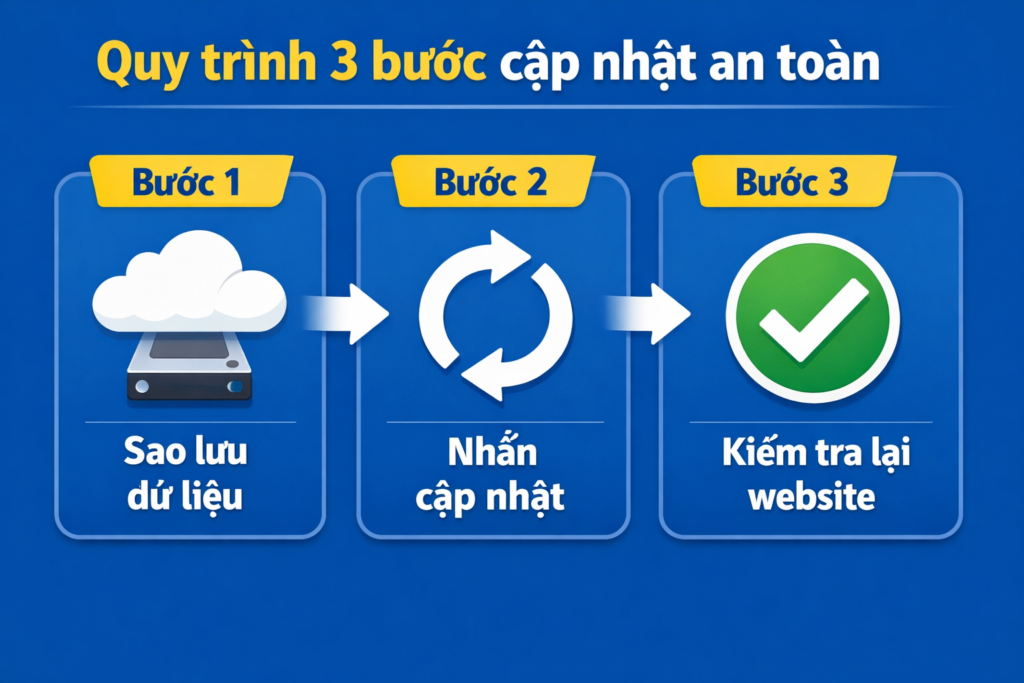
4. Quy trình cập nhật WordPress an toàn
Đừng nhấn nút “Cập nhật ngay” một cách cảm tính. Để nâng cấp lên WordPress new version mà không làm hỏng website, hãy tuân thủ quy trình sau:
- Backup (Sao lưu) dữ liệu: Luôn luôn sao lưu lại website trước khi cập nhật.
- Cập nhật Plugin và Theme trước: Hãy đảm bảo các Plugin WordPress của bạn đã sẵn sàng cho phiên bản mới.
- Tiến hành cập nhật WordPress: Nhấn nút cập nhật và chờ trong vài giây.
- Kiểm tra lại website: Xem có lỗi hiển thị hay tính năng nào bị hỏng không.
5. Phải làm gì nếu không thể cập nhật?
Nếu bạn thực hiện WordPress version check và thấy có bản mới nhưng không thể nâng cấp, nguyên nhân thường do:
- Hosting WordPress của bạn đang dùng phiên bản PHP quá cũ.
- Dung lượng Hosting đã đầy, không đủ chỗ để tải bộ cài mới.
Kết luận
Giữ cho website luôn ở trạng thái WordPress current version là trách nhiệm của một quản trị viên thông thái. Nó giúp website của bạn vừa an toàn, vừa mạnh mẽ để cạnh tranh trên môi trường số.
Bạn có đang phân vân giữa các nền tảng?
Sau khi đã nắm vững về kỹ thuật WordPress, hãy cùng so sánh nó với một đối thủ “sừng sỏ” khác trong bài viết: WordPress vs Webflow – Đâu là lựa chọn tối ưu cho năm 2025?
WordPress là gì? Hướng dẫn đầy đủ nhất cho người mới bắt đầu (Cập nhật 2025)