
Trong quá trình quản trị website, tôi luôn ưu tiên hai yếu tố: Tốc độ và Sự ngăn nắp.
Tại sao phải tốn thời gian tạo mới một trang từ đầu khi bạn có thể wordpress duplicate page chỉ trong 1 giây? Và làm thế nào để bảo vệ website khỏi hàng ngàn bình luận spam mỗi ngày? Tôi sẽ chia sẻ với bạn những kỹ thuật mà tôi vẫn dùng hằng ngày để giữ cho nội dung luôn được kiểm soát tốt nhất.
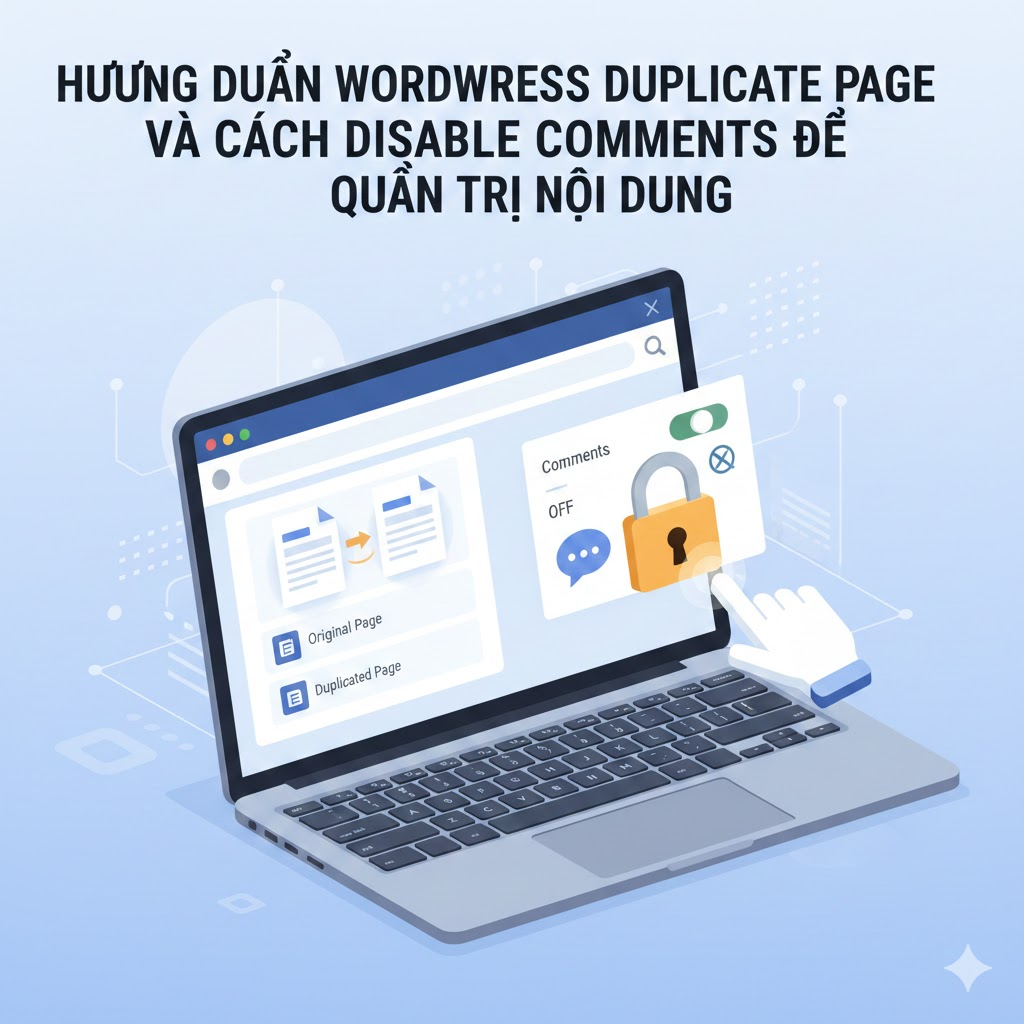
1. Cách wordpress duplicate page hoạt động
Khi bạn đã thiết lập một giao diện trang rất đẹp hoặc một danh mục sản phẩm phức tạp bằng wordpress custom fields, việc tạo lại từ đầu cho các trang tương tự là một cực hình.
Cách nhân bản không cần code:
Tôi thường sử dụng plugin “Yoast Duplicate Post” hoặc “Duplicate Page”. Cách thực hiện vô cùng đơn giản:
- Truy cập vào wordpress admin dashboard -> Plugins -> Add New.
- Cài đặt và kích hoạt plugin nhân bản bạn chọn.
- Vào mục Pages hoặc Posts, bạn sẽ thấy một nút mới mang tên “Clone” hoặc “Duplicate” xuất hiện dưới mỗi bài viết.
- Chỉ cần nhấp vào đó, một bản nháp y hệt bản gốc sẽ được tạo ra ngay lập tức.
Lưu ý: Sau khi nhân bản, hãy nhớ sửa lại URL (Slug) để tránh bị trùng lặp nội dung, điều này cực kỳ quan trọng cho SEO.
2. Hướng dẫn wordpress disable comments
Bình luận là cách tốt để tương tác, nhưng với những trang như “Giới thiệu”, “Liên hệ” hoặc các trang wordpress custom post type về dịch vụ, việc để ô bình luận thường chỉ thu hút bot spam.
Cách tắt bình luận cho từng bài viết:
Trong giao diện chỉnh sửa bài viết (Gutenberg), tôi chỉ cần nhìn vào cột bên phải, mục Discussion (Thảo luận) và bỏ tích ô “Allow comments”.
Cách wordpress disable comments toàn trang:
Nếu bạn muốn tắt hoàn toàn tính năng này để website nhẹ hơn và sạch hơn:
- Vào Settings (Cài đặt) -> Discussion.
- Bỏ tích dòng “Allow people to submit comments on new communications”.
- Cách chuyên sâu hơn: Sử dụng plugin “Disable Comments”. Nó sẽ giúp bạn ẩn hoàn toàn mục bình luận khỏi wordpress admin dashboard, giúp cơ sở dữ liệu của bạn gọn gàng hơn nhiều.
3. Quản trị nội dung sạch và hiệu suất hệ thống
Việc quản lý tốt nội dung không chỉ giúp bạn nhàn hơn mà còn tác động trực tiếp đến kỹ thuật:
- Giảm tải cho Database: Khi bạn wordpress disable comments, database sẽ không phải lưu trữ và truy vấn hàng ngàn dòng spam rác. Điều này gián tiếp giúp bạn duy trì mức wordpress memory limit ổn định.
- Tăng tốc độ load: Ít script chạy cho phần bình luận nghĩa là trang load nhanh hơn. Để chắc chắn, bạn hãy luôn thực hiện wordpress clear cache sau khi thay đổi các cài đặt này.
- Bảo mật: Trang wordpress wp login php và phần bình luận là hai nơi hacker hay tấn công nhất. Khóa bình luận ở những nơi không cần thiết là cách tôi bảo vệ website từ sớm.
4. Mẹo nhỏ của tôi khi quản trị
- Dùng robots.txt: Tôi thường thêm quy tắc vào file wordpress robots txt để ngăn bot tìm kiếm mất thời gian vào các thư mục chứa dữ liệu tạm thời khi tôi thực hiện nhân bản nhiều trang cùng lúc.
- Kiểm tra đăng nhập: Luôn đảm bảo bạn đang ở trạng thái wordpress đăng nhập với quyền Administrator để có thể thực hiện các thay đổi hàng loạt (Bulk Actions) đối với bình luận.
Lời kết
Việc làm chủ kỹ thuật wordpress duplicate page giúp bạn nhân đôi năng suất, còn wordpress disable comments giúp bạn giữ gìn “vệ sinh” cho website. Một quản trị viên giỏi là người biết cách dùng công cụ để làm việc thông minh hơn, chứ không phải làm việc nhiều hơn.
Bạn đã dọn dẹp xong phần bình luận rác trên web mình chưa?
Nếu bạn đang có ý định chuyển website sang một tên miền mới hoặc muốn mở rộng website ra thị trường quốc tế, hãy chờ đón bài tiếp theo. Tôi sẽ hướng dẫn bạn cách wordpress change domain an toàn và cách sử dụng wordpress multi language plugin hiệu quả nhất!