
Bạn có nhớ tiếng nhạc khởi động của Windows 98 hay giao diện xanh mướt của Windows XP? Nếu bạn đã từng trải qua thời kỳ của Windows Me, 2000, 7, 8 hay 10, bạn sẽ thấy Windows 11 là một bước nhảy vọt nhưng cũng đầy rẫy những bỡ ngỡ.
Là một người đã ‘sống’ cùng tất cả các đời Windows từ cũ đến mới, tôi hiểu rõ những khó khăn mà người dùng thường gặp phải khi nâng cấp. Bài viết này là tổng hợp kinh nghiệm thực chiến của tôi giúp bạn làm chủ Windows 11 một cách dễ dàng và hiệu quả nhất.
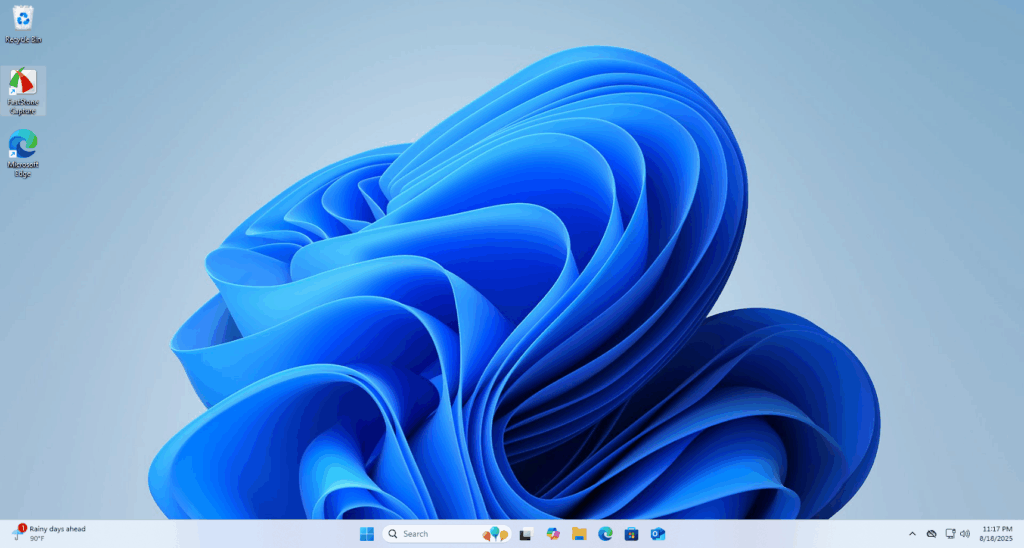
Cấu hình & tính năng mới của Windows 11
Trước khi bắt đầu, chúng ta cần biết Windows 11 có gì mà khiến mọi người xôn xao đến vậy?
- Giao diện lột xác: Thanh Taskbar đưa ra giữa, các góc cửa sổ bo tròn và hiệu ứng Mica sang trọng.
- Snap Layouts: Tính năng tôi thích nhất, giúp chia màn hình cực nhanh để đa nhiệm.
- Tích hợp AI (Copilot): Trợ lý ảo thông minh giúp tóm tắt văn bản và tạo ảnh trực tiếp.
- Yêu cầu phần cứng: Đây là rào cản lớn nhất. Để chạy mượt, máy bạn cần:
- CPU: 1GHz trở lên, 2 lõi (Thế hệ 8 trở lên với Intel hoặc Ryzen 2000 trở lên với AMD).
- RAM: Tối thiểu 4GB (nhưng tôi khuyên dùng 8GB-16GB).
- TPM 2.0: Đây là “nỗi ám ảnh” của nhiều máy đời cũ, nhưng tôi sẽ có cách xử lý bên dưới.
Xem chi tiết: Cấu hình & tính năng mới của Windows 11
Tải và cài đặt Windows 11
Tôi luôn khuyên các bạn nên cài đặt sạch (Clean Install) để hệ thống ổn định nhất.
- Tải ISO chính chủ: Truy cập trang chủ Microsoft. Đừng tải từ các nguồn lạ để tránh mã độc.
- Tạo USB Boot: Tôi thường dùng Rufus. Công cụ này cực hay vì nó có tùy chọn “Remove requirement for 4GB+ RAM, Secure Boot and TPM 2.0” giúp bạn cài lên máy đời cũ dễ dàng.
- Quá trình cài đặt: Cắm USB vào máy, khởi động lại và chọn Boot từ USB. Các bước sau đó khá đơn giản, chỉ cần nhấn Next và chọn phân vùng ổ cứng.
Các phiên bản Windows 11 & bản cập nhật mới nhất
Tính đến thời điểm hiện tại (năm 2026), Windows 11 đã trải qua nhiều bản cập nhật lớn (như 22H2, 23H2, 24H2, 25H2). Mỗi bản cập nhật thường tập trung vào bảo mật và tích hợp sâu AI.
Lưu ý: Hãy luôn kiểm tra Windows Update hàng tuần. Các bản vá lỗi “Zero-day” cực kỳ quan trọng để bảo vệ dữ liệu của bạn.
Xem thêm: Các phiên bản Windows 11 & bản cập nhật mới nhất
So sánh Windows 11 Home, Pro, Enterprise, LTSC
Nhiều bạn hỏi tôi nên chọn bản nào? Đây là bảng so sánh nhanh theo kinh nghiệm của tôi:
| Phiên bản | Đối tượng phù hợp | Tính năng nổi bật |
| Home | Người dùng phổ thông, game thủ | Đầy đủ tính năng giải trí, giá rẻ. |
| Pro | Freelancer, dân kỹ thuật | Có BitLocker (mã hóa ổ cứng), Remote Desktop. |
| Enterprise | Doanh nghiệp lớn | Quản lý hệ thống chuyên sâu, bảo mật tối cao. |
| LTSC | Máy sản xuất, máy cũ | Cực nhẹ, không có app rác, không cập nhật vặt. |
Xem chi tiết: So sánh Windows 11 Home, Pro, Enterprise, LTSC
Key & Bản quyền Windows 11
Tôi luôn khuyến khích dùng bản quyền để nhận được sự hỗ trợ tốt nhất.
- Digital License: Bản quyền kỹ thuật số đi theo mainboard. Cài lại win tự nhận.
- Mua key: Bạn có thể mua key Retail (dùng vĩnh viễn) hoặc key OEM (giá rẻ, đi theo máy).
- Dùng thử: Windows 11 vẫn cho phép dùng không kích hoạt, nhưng bạn sẽ bị hạn chế tùy chỉnh giao diện và có dòng chữ “Activate Windows” khá khó chịu.
Xem chi tiết: Key & Bản quyền Windows 11
Tùy chỉnh giao diện Windows 11
Windows 11 rất đẹp, nhưng tôi thích làm nó “độc” hơn:
- Dark Mode: Vào Settings > Personalization > Colors.
- TranslucentTB: Một ứng dụng trên Microsoft Store giúp thanh Taskbar trở nên trong suốt hoàn toàn.
- Widgets: Tôi thường tắt bớt các widget tin nhắn rác để tập trung vào thời tiết và lịch làm việc.
Xem chi tiết: Tùy chỉnh giao diện Windows 11
Công cụ & thủ thuật tối ưu Windows 11
Nếu máy bạn cảm thấy hơi lag, hãy thử các chiêu sau của tôi:
- Tắt Startup Apps: Vào Task Manager > Startup và Disable những thứ không cần thiết.
- Storage Sense: Bật tính năng này để Windows tự xóa file rác.
- Debloat: Tôi hay dùng script Chris Titus Tech’s Windows Utility để gỡ sạch các ứng dụng “rác” (bloatware) mà Microsoft cài sẵn.
Xem chi tiết: Công cụ & thủ thuật tối ưu Windows 11
Windows 11 Lite Ghost
Với các máy tính có cấu hình khiêm tốn hoặc đời cũ, các bản Windows 11 Lite là cứu cánh hoàn hảo. Đây là phiên bản đã được tinh chỉnh, loại bỏ các ứng dụng rác (bloatware) để giải phóng tài nguyên tối đa cho hệ thống.
- Ưu điểm: Tiết kiệm tài nguyên đáng kể, chiếm rất ít RAM (chỉ khoảng 1GB – 1.5GB), giúp máy khởi động và chạy các tác vụ cực mượt.
- Nhược điểm: Một số dịch vụ hệ thống không phổ biến hoặc Windows Defender có thể bị lược bỏ để tối ưu dung lượng; bạn cần kiểm tra kỹ nhu cầu trước khi cài đặt, các dịch vụ này hoàn toàn có thể cài đặt lại dựa vào công cụ đi kèm.
Tải và xem hướng dẫn cài đặt bản ghost tại đây: Windows 11 Lite Ghost mới nhất
Windows 11 Mobile & giả lập
Dù Windows Phone đã khai tử, nhưng Windows 11 hiện tại có WSA (Windows Subsystem for Android).
- Bạn có thể chạy app Android (TikTok, Instagram, game mobile) trực tiếp trên Windows như app máy tính.
- Ngoài ra, nếu muốn chơi game nặng, tôi vẫn tin dùng BlueStacks hoặc LDPlayer vì khả năng tương thích phím tắt tốt hơn.
Xem chi tiết: Windows 11 Mobile & giả lập
Lỗi thường gặp, fix, tips & trick
Trong quá trình sử dụng bất kỳ hệ điều hành nào, việc gặp phải các lỗi hoặc sự cố là điều khó tránh khỏi, và Windows 11 cũng không ngoại lệ. Tuy nhiên, điều quan trọng là cách chúng ta xử lý chúng. Dưới đây là một số lỗi thường gặp, cách khắc phục cơ bản và những mẹo nhỏ giúp bạn sử dụng Windows 11 một cách trơn tru hơn.
Các lỗi thường gặp:
- Lỗi cập nhật Windows: Máy tính không thể tải hoặc cài đặt các bản cập nhật, hoặc bị kẹt ở một tỷ lệ phần trăm nào đó.
- Hiệu suất chậm: Máy tính khởi động lâu, các ứng dụng phản hồi chậm, hoặc bị đóng băng (treo máy).
- Lỗi màn hình xanh (BSOD): Xuất hiện đột ngột với thông báo lỗi và máy tính tự khởi động lại.
- Không tương thích ứng dụng/driver: Một số ứng dụng hoặc driver cũ không hoạt động đúng cách trên Windows 11.
- Lỗi kết nối mạng/Wi-Fi: Không thể kết nối internet hoặc kết nối không ổn định.
Cách khắc phục cơ bản:
- Khởi động lại máy tính: Đây là giải pháp đơn giản nhưng thường xuyên hiệu quả cho nhiều vấn đề nhỏ. Việc khởi động lại giúp làm mới các tiến trình và giải phóng bộ nhớ.
- Chạy Trình khắc phục sự cố (Troubleshooter): Windows 11 có sẵn các công cụ khắc phục sự cố cho nhiều vấn đề khác nhau (Internet, Âm thanh, Windows Update…). Bạn có thể tìm thấy chúng trong Settings > System > Troubleshoot.
- Cập nhật driver: Đảm bảo tất cả các driver thiết bị của bạn (đặc biệt là card đồ họa, mạng) là phiên bản mới nhất.
- Kiểm tra file hệ thống: Sử dụng lệnh
sfc /scannowtrong Command Prompt (Run as administrator) để kiểm tra và sửa chữa các file hệ thống bị hỏng. - Gỡ cài đặt/cài đặt lại ứng dụng gặp lỗi: Nếu một ứng dụng cụ thể gây sự cố, hãy thử gỡ bỏ và cài đặt lại nó.
- Khôi phục hệ thống (System Restore): Nếu lỗi xảy ra sau khi bạn cài đặt một phần mềm hoặc driver mới, System Restore có thể đưa hệ thống về trạng thái trước đó.
Tips & Tricks:
- Sử dụng phím tắt: Học các phím tắt mới của Windows 11 (ví dụ: Win + Z để mở Snap Layouts, Win + W để mở Widgets) giúp tăng tốc độ làm việc.
- Quản lý thông báo: Tùy chỉnh các thông báo để chỉ nhận những thông báo quan trọng, tránh bị phân tâm.
- Dọn dẹp ổ đĩa định kỳ: Sử dụng Disk Cleanup hoặc Storage Sense để giữ cho ổ đĩa của bạn luôn gọn gàng.
- Tắt các ứng dụng chạy ngầm không cần thiết: Điều này giúp giải phóng RAM và CPU.
- Sử dụng Windows Security: Đảm bảo Windows Defender luôn được bật và cập nhật để bảo vệ máy tính của bạn khỏi virus và phần mềm độc hại.
Bằng cách nắm vững những kiến thức cơ bản này, bạn có thể tự tin đối phó với hầu hết các sự cố trên Windows 11 và duy trì một hệ thống hoạt động ổn định, hiệu quả.
Xem chi tiết: Lỗi thường gặp, fix, tips & trick
Câu hỏi thường gặp (Q&A)
Để giúp bạn nhanh chóng giải đáp các thắc mắc phổ biến về Windows 11, dưới đây là một số câu hỏi thường gặp cùng với câu trả lời súc tích:
Q1: Máy tính của tôi có đủ điều kiện để cài đặt Windows 11 không?
A1: Để cài đặt Windows 11, máy tính của bạn cần đáp ứng các yêu cầu tối thiểu như có chip bảo mật TPM 2.0, Secure Boot được bật, ít nhất 4GB RAM, và 64GB dung lượng lưu trữ. Bạn có thể sử dụng ứng dụng PC Health Check của Microsoft để kiểm tra tính tương thích.
Q2: Tôi nên sử dụng bản Windows 11 Home hay Pro?
A2: Nếu bạn là người dùng cá nhân, chỉ cần sử dụng máy tính cho các tác vụ cơ bản như học tập, giải trí, duyệt web, thì bản Home là đủ. Nếu bạn là chuyên gia, doanh nghiệp nhỏ, hoặc cần các tính năng bảo mật, quản lý nâng cao như BitLocker, Remote Desktop, thì bản Pro sẽ phù hợp hơn.
Q3: Có nên dùng các bản Windows 11 Lite, Ghost không?
A3: Mặc dù các bản này có thể nhẹ hơn và khởi động nhanh hơn, chúng tiềm ẩn nhiều rủi ro về bảo mật (có thể chứa mã độc) và tính ổn định (dễ gây lỗi hệ thống). Luôn khuyến nghị sử dụng bản Windows 11 chính hãng từ Microsoft để đảm bảo an toàn và nhận được hỗ trợ đầy đủ.
Q4: Làm cách nào để máy tính chạy Windows 11 nhanh hơn?
A4: Bạn có thể tối ưu Windows 11 bằng cách:
- Dọn dẹp ổ đĩa thường xuyên (Disk Cleanup, Storage Sense).
- Tắt các chương trình khởi động không cần thiết trong Task Manager.
- Cập nhật driver cho các linh kiện.
- Gỡ bỏ các ứng dụng không dùng đến.
- Thường xuyên khởi động lại máy tính.
Q5: Windows 11 có chạy được ứng dụng Android không?
A5: Có. Windows 11 hỗ trợ chạy ứng dụng Android thông qua tính năng Windows Subsystem for Android (WSA) và Amazon Appstore. Điều này cho phép bạn trải nghiệm các ứng dụng và game di động trực tiếp trên máy tính của mình.