
Sau khi đã làm chủ được chìa khóa đăng nhập ở các bài trước, tôi muốn bạn cùng tôi can thiệp sâu hơn vào cấu hình hệ thống. Có hai vấn đề mà bất kỳ quản trị viên nào cũng sẽ gặp phải: một là Google Bot “đi lạc” vào những nơi không cần thiết, hai là website bị treo do thiếu tài nguyên.
Trong bài này, tôi sẽ hướng dẫn bạn cách cấu hình file wordpress robots txt và nâng cấp wordpress memory limit một cách an toàn nhất.
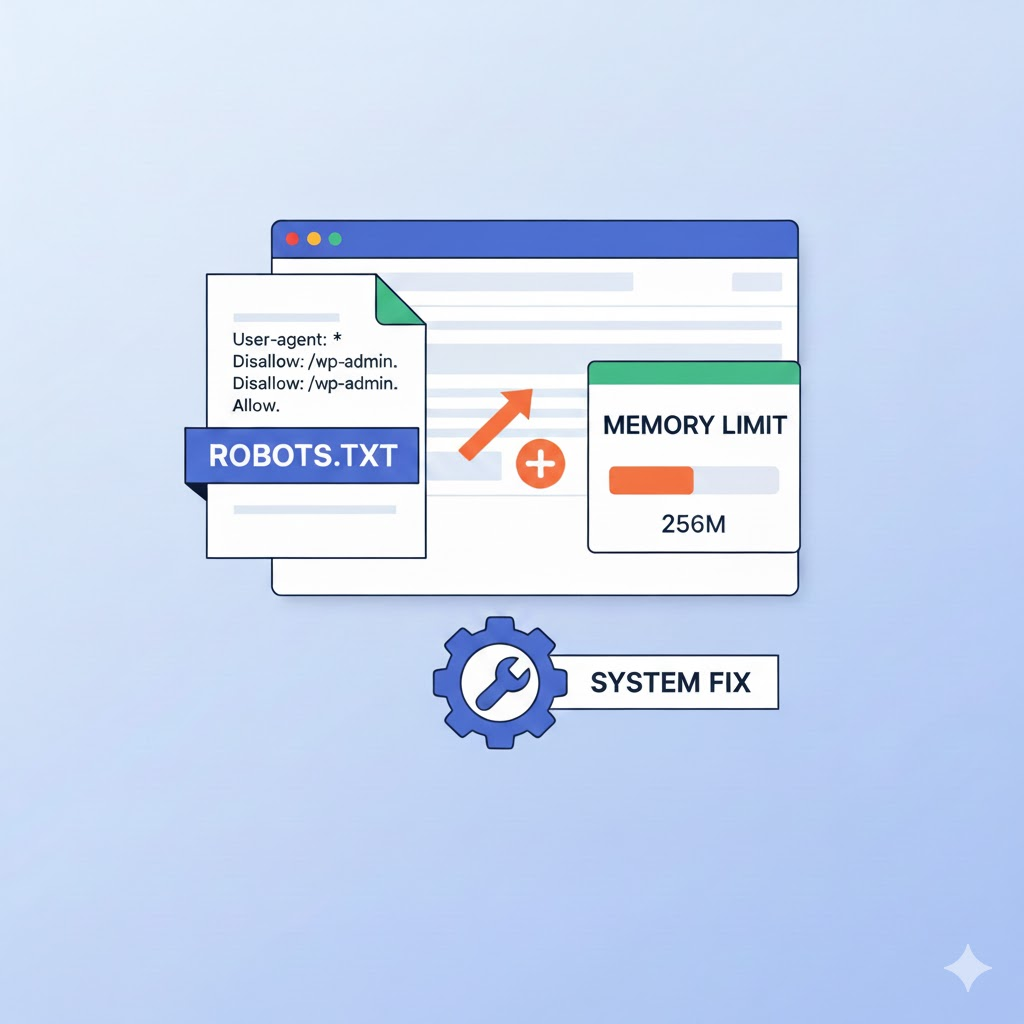
1. Tối ưu file wordpress robots txt để điều hướng Google Bot
File robots.txt giống như một người bảo vệ đứng ở cổng website, chỉ dẫn cho các công cụ tìm kiếm biết nơi nào nên vào và nơi nào không.
Tại sao bạn cần cấu hình lại robots.txt?
Mặc định WordPress tạo ra một file ảo, nhưng tôi luôn khuyên bạn nên tạo một file vật lý để có quyền kiểm soát tuyệt đối. Việc chặn các thư mục rác giúp website của bạn tiết kiệm “Crawl Budget” (ngân sách thu thập dữ liệu), giúp các trang nội dung chính được index nhanh hơn.
Cấu trúc file chuẩn tôi thường dùng:
Tôi thường thiết lập file này trực tiếp trong thư mục gốc của hosting hoặc dùng plugin như Yoast SEO/Rank Math:
User-agent: *
Disallow: /wp-admin/
Allow: /wp-admin/admin-ajax.php
Disallow: /wp-content/plugins/
Disallow: /readme.html

Sitemap: https://yourdomain.com/sitemap_index.xml
Lưu ý: Đừng bao giờ chặn thư mục
/wp-includes/hay các file CSS/JS vì Google cần chúng để hiểu giao diện website của bạn có thân thiện với di động hay không.
2. Cách tăng wordpress memory limit để sửa lỗi hệ thống
Bạn đã bao giờ gặp lỗi “Fatal error: Allowed memory size of… exhausted” chưa? Đây chính là dấu hiệu cho thấy website của bạn đang “đói” RAM.
Khi nào bạn cần tăng giới hạn bộ nhớ?
Khi bạn cài đặt các plugin nặng như Elementor, WooCommerce hoặc các bộ theme đa năng, mức mặc định (thường là 40MB hoặc 64MB) sẽ không bao giờ là đủ.
3 cách tăng wordpress memory limit hiệu quả nhất:
Cách 1: Sửa file wp-config.php (Tôi khuyên dùng cách này)
Bạn truy cập vào file manager, tìm file wp-config.php và thêm dòng này vào trước dòng “That’s all, stop editing!”:
define(‘WP_MEMORY_LIMIT’, ‘256M’);
Cách 2: Sửa file .htaccess
Nếu cách trên không hiệu quả, bạn có thể thêm dòng sau vào file .htaccess:
php_value memory_limit 256M
Cách 3: Cấu hình trong MultiPHP INI Editor (Trên cPanel)
Nếu bạn dùng Hosting có giao diện cPanel, hãy tìm mục MultiPHP INI Editor, chọn domain của bạn và chỉnh thông số memory_limit lên mức 256M hoặc 512M.
3. Mối liên hệ giữa cấu hình hệ thống và trải nghiệm người dùng
Có thể bạn thắc mắc: “Việc chỉnh mấy dòng code này có giúp ích gì cho người dùng không?”. Câu trả lời của tôi là: Có, rất nhiều.
- Khi wordpress memory limit được tối ưu, các thao tác trong wordpress admin dashboard sẽ mượt mà hơn, không bị giật lag khi bạn chỉnh sửa bài viết.
- Khi bạn biết cách wordpress clear cache sau mỗi lần thay đổi cấu hình hệ thống, người dùng sẽ luôn thấy phiên bản website ổn định nhất.
- Một file wordpress robots txt tốt giúp Google không mất thời gian ở trang wordpress wp login php, từ đó tập trung sức mạnh SEO vào các bài viết chất lượng của bạn.
Lời kết
Việc tối ưu hệ thống không phải là điều gì quá cao siêu, nó bắt đầu từ những tinh chỉnh nhỏ nhưng quan trọng như trên. Khi website có đủ “không gian để thở” (Memory) và có “bản đồ rõ ràng” (Robots.txt), nó sẽ vận hành cực kỳ bền bỉ.
Bạn đã kiểm tra mức RAM hiện tại của website mình chưa?
Nếu bạn gặp khó khăn trong việc tìm file wp-config.php, hãy nhắn cho tôi. Ở bài sau, tôi sẽ hướng dẫn bạn cách dọn dẹp bộ nhớ đệm (wordpress clear cache) để website đạt tốc độ tối đa!