
Máy tính bị lỗi Windows là tình trạng không ai mong muốn, nhưng lại rất thường gặp trong quá trình sử dụng. Từ việc laptop không khởi động được, màn hình xanh đến các mã lỗi phức tạp như 0x0000011b, tất cả đều có giải pháp xử lý.
Trong bài viết này, chúng tôi sẽ tổng hợp toàn bộ các lỗi Windows phổ biến nhất trên Win 10, Win 11 và hướng dẫn bạn cách tự khắc phục nhanh chóng tại nhà.
1. Tại sao máy tính thường xuyên bị lỗi Windows?
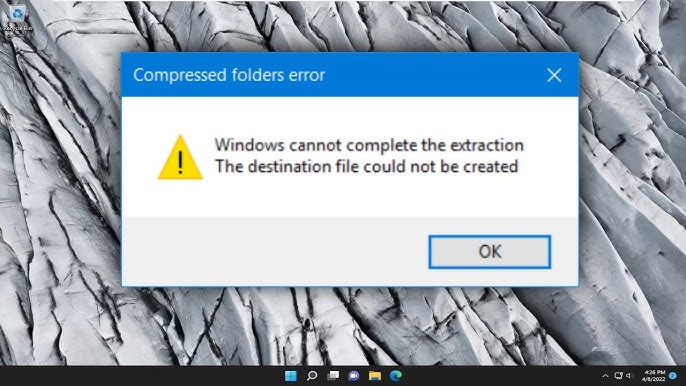
Trước khi bắt tay vào sửa chữa, bạn cần hiểu rõ nguyên nhân để phòng tránh tái diễn:
- Xung đột phần mềm: Cài đặt các ứng dụng không tương thích hoặc có quá nhiều phần mềm khởi động cùng lúc.
- Lỗi Driver: Driver quá cũ hoặc bị lỗi trong quá trình cập nhật.
- Virus & Malware: Các phần mềm độc hại phá hủy file hệ thống.
- Phần cứng gặp sự cố: Ổ cứng bị bad sector, RAM hỏng hoặc quá nhiệt.
2. Các lỗi khởi động và vận hành thường gặp
Đây là nhóm lỗi gây khó chịu nhất vì người dùng không thể truy cập vào màn hình làm việc.
2.1. Laptop không khởi động được hoặc lỗi khởi động Win 10
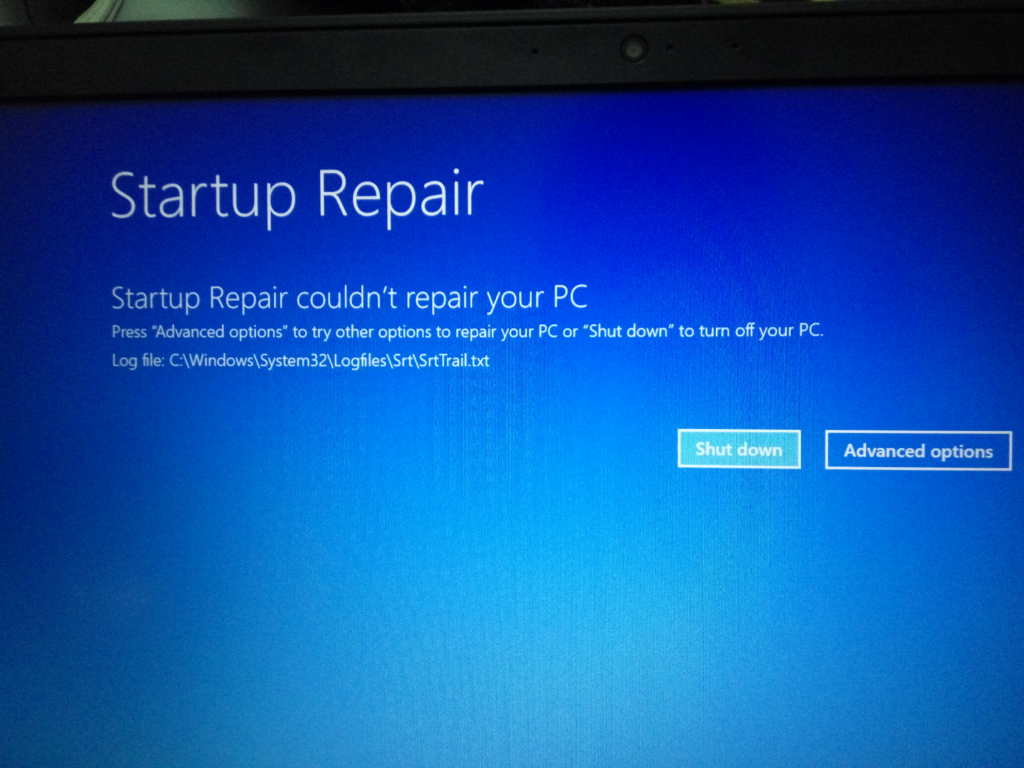
Lỗi này thường do cấu hình Boot bị hỏng hoặc lỗi ổ cứng. Bạn có thể thử sử dụng tính năng Startup Repair có sẵn trong môi trường phục hồi của Windows.
Xem chi tiết:Hướng dẫn sửa lỗi laptop không khởi động được hiệu quả nhất
2.2. Laptop tự khởi động lại hoặc không thể Shutdown
Tình trạng máy tính tự reset hoặc treo máy khi tắt thường liên quan đến tính năng Fast Startup hoặc lỗi nguồn điện.
- Cách xử lý nhanh: Tắt tính năng Fast Startup trong Power Options.
3. Tổng hợp các mã lỗi Windows phổ biến
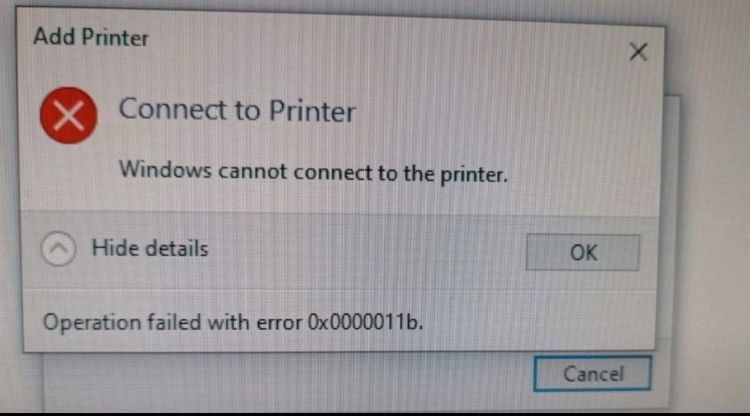
Windows thường thông báo lỗi qua các mã số. Dưới đây là những mã thường gặp nhất:
- Lỗi 0x0000011b: Thường xuất hiện khi kết nối máy in qua mạng LAN.
- Lỗi 0xc00000e: Lỗi cấu hình dữ liệu khởi động (BCD).
- Lỗi Windows Protected Your PC: Thông báo từ Microsoft Defender ngăn chặn ứng dụng lạ.
Tìm kiếm mã lỗi của bạn? Xem danh sáchGiải mã các mã lỗi Windows và cách xử lý nhanh
4. Lỗi hệ thống: Reset Win và Ứng dụng
4.1. Không reset được Win 10/Win 11
Nhiều người dùng chọn cách Reset máy để làm mới hệ thống nhưng lại gặp thông báo “There was a problem resetting your PC”. Điều này thường do phân vùng phục hồi bị lỗi.
4.2. Không mở được ứng dụng hoặc lỗi đồng hồ chạy sai giờ
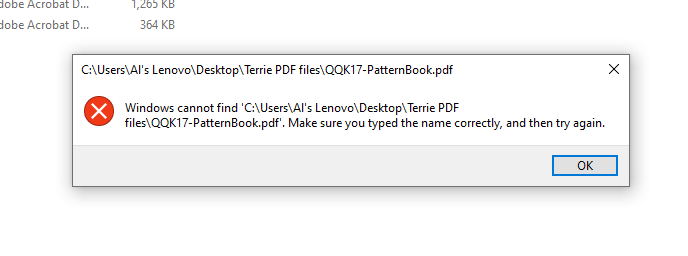
- Lỗi ứng dụng: Do dịch vụ Windows Update bị tắt hoặc file hệ thống bị hỏng.
- Lỗi đồng hồ: Thường do pin CMOS trên mainboard đã hết hoặc thiết lập sai múi giờ (Time Zone).
5. Các công cụ tự sửa lỗi Windows hiệu quả nhất
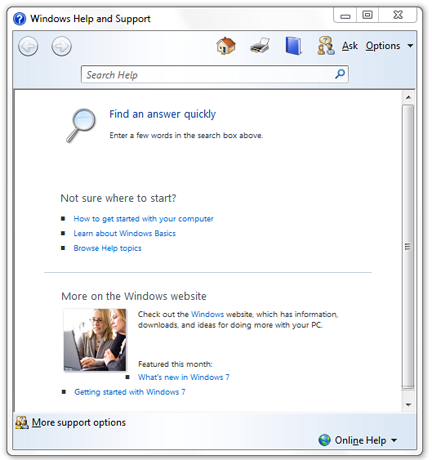
Thay vì mang ra tiệm, bạn có thể tận dụng các công cụ “chính chủ” từ Microsoft:
- SFC Scannow: Lệnh kiểm tra và sửa lỗi file hệ thống qua Command Prompt.
- Windows Troubleshoot: Công cụ tự chẩn đoán có sẵn trong phần Settings.
- Môi trường Safe Mode: Giúp bạn truy cập vào Win tối giản để gỡ bỏ phần mềm gây lỗi.
6. Cách để hạn chế lỗi Windows
Để hệ thống luôn hoạt động mượt mà, bạn nên lưu ý:
- Luôn cập nhật Windows thường xuyên để nhận các bản vá lỗi.
- Sử dụng phần mềm diệt virus uy tín.
- Vệ sinh máy tính định kỳ để tránh lỗi do quá nhiệt.
- Dọn dẹp ổ cứng: Xóa các file rác và gỡ bỏ ứng dụng không cần thiết.
Bạn vẫn không tìm thấy lỗi mình đang gặp?
Hãy để lại bình luận bên dưới kèm theo mô tả chi tiết hoặc mã lỗi, đội ngũ kỹ thuật của chúng tôi sẽ hỗ trợ bạn sớm nhất!