
Tải Win 11 Lite cho máy yếu
Win 11 Lite là phiên bản hệ điều hành Windows 11 đã được lược bỏ các ứng dụng UWP cài sẵn (Bloatware), dịch vụ thu thập dữ liệu ngầm (Telemetry) và rào cản kiểm tra phần cứng để giảm mức tiêu thụ RAM khi nhàn rỗi xuống mức 0.8GB – 1.4GB cùng dung lượng chiếm dụng ổ cứng chỉ từ 8GB – 12GB. Phiên bản tinh giản này giúp các máy tính cấu hình yếu trang bị RAM 4GB, ổ cứng SSD dung lượng thấp (64GB – 128GB) hoặc vi xử lý đời cũ không có chip bảo mật TPM 2.0 vận hành mượt mà với số lượng tiến trình chạy nền duy trì dưới 55 tiến trình.
Link tải Win 11 Lite (Build 25H2 chuẩn nhẹ cho máy yếu)
Bản Windows 11 Pro Lite (Build 25H2.9445) phát triển bởi Oprekin là bộ cài ISO đã được tối ưu hóa sẵn các dịch vụ hệ thống, loại bỏ hoàn toàn ứng dụng rác và hỗ trợ cài đặt trực tiếp trên các dòng máy tính không đạt chuẩn phần cứng của Microsoft.
Thông số bộ cài ISO Oprekin Windows 11 Pro Lite:
- Liên kết tải xuống: Windows 11 Pro Build 25H2.9445 Lite
- Phiên bản hệ điều hành: Windows 11 Pro 64-bit (Version 25H2 – Build 9445)
- Tác giả tinh giản: Oprekin
- Mã kiểm tra toàn vẹn (SHA256):
A401FE084C1934A2775B22D341F0F212BF9FC15C3632194A5205908053149F08 - Cấu hình khuyến nghị: CPU 2 nhân (1.5 GHz trở lên), RAM tối thiểu 2GB (khuyến nghị 4GB), ổ cứng trống 15GB.
Dự đoán thông tin máy:
Bấm nút để xem máy bạn hợp với bản Win 11 Lite nào. Mọi thứ chỉ chạy trên trình duyệt của bạn, không gửi dữ liệu đi đâu.
Cách tạo USB cài Win 11 Lite bằng Rufus (Bỏ qua TPM 2.0)
Phần mềm Rufus hỗ trợ ghi file ISO Win 11 Lite ra USB khởi động theo chuẩn UEFI (GPT) hoặc Legacy BIOS (MBR), đồng thời tích hợp cơ chế tự động gỡ bỏ giới hạn kiểm tra TPM 2.0, Secure Boot và 4GB RAM.
Dụng cụ cần chuẩn bị trước khi tạo USB Boot
Để quá trình ghi bộ cài không phát sinh lỗi phân vùng, bạn cần chuẩn bị 3 thành phần sau:
- USB lưu trữ: Dung lượng tối thiểu 8GB (khuyến nghị 16GB chuẩn USB 3.0 trở lên), đã sao lưu toàn bộ dữ liệu quan trọng ra máy tính vì Rufus sẽ định dạng (Format) trắng thiết bị.
- Tệp tin ảnh đĩa: File
Win11Pro_25H2.9445.isođã tải và đối chiếu khớp mã SHA256 ở mục trên. - Công cụ tạo Boot: Phần mềm Rufus phiên bản mới nhất (tải trực tiếp tại trang chủ rufus.ie).
5 bước tạo USB cài Win 11 Lite bằng Rufus
- Bước 1: Kết nối USB vào cổng giao tiếp trên máy tính và khởi chạy tệp thực thi của phần mềm Rufus với quyền Quản trị viên (Run as Administrator).
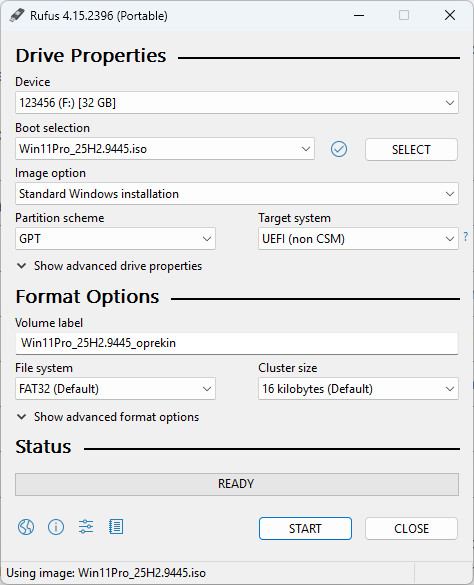
- Bước 2: Chọn đúng tên thiết bị USB tại mục Device, sau đó nhấn nút SELECT ở mục Boot selection và trỏ đường dẫn tới file ISO Win 11 Lite.
- Bước 3: Cấu hình các thông số định dạng phân vùng trong Rufus theo bảng tiêu chuẩn dưới đây:
| Thông số trên Rufus | Giá trị thiết lập chuẩn | Mục đích kỹ thuật |
|---|---|---|
| Boot selection | Disk or ISO image | Sử dụng tệp ISO làm nguồn khởi động |
| Image option | Standard Windows installation | Cài đặt hệ điều hành lên ổ cứng máy tính |
| Partition scheme | GPT (máy đời mới) hoặc MBR (máy đời cũ) | Khớp với bảng phân vùng ổ cứng đích |
| Target system | UEFI (non CSM) hoặc BIOS (or UEFI-CSM) | Tự động nhảy theo lựa chọn GPT hoặc MBR |
| File system | NTFS (hoặc mặc định của Rufus) | Hỗ trợ ghi file install.wim lớn hơn 4GB |
| Cluster size | 4096 bytes (Default) | Tối ưu tốc độ đọc dữ liệu khi nạp bộ cài |
- Bước 4: Nhấn nút START và đánh dấu chọn vào ô “Remove requirement for 4GB+ RAM, Secure Boot and TPM 2.0” để kích hoạt cơ chế vượt rào phần cứng ngay khi hộp thoại Windows User Experience bật lên.
- Bước 5: Nhấn OK để xác nhận xóa toàn bộ dữ liệu trên USB và đợi từ 5 – 10 phút cho đến khi thanh trạng thái chuyển sang màu xanh lá kèm chữ READY.
Cách chọn đúng chuẩn GPT (UEFI) và MBR (Legacy BIOS)
- Chuẩn GPT + UEFI: Áp dụng cho các dòng bo mạch chủ (Mainboard) sản xuất từ năm 2014 trở lại đây có hỗ trợ giao diện khởi động UEFI, cho tốc độ nạp Windows nhanh hơn và hỗ trợ ổ cứng lớn hơn 2TB.
- Chuẩn MBR + Legacy BIOS: Áp dụng cho các dòng máy tính đời cũ (CPU Intel thế hệ 2, 3, 4 hoặc AMD đời cũ) chỉ hỗ trợ chế độ khởi động Legacy/CSM.
Các phiên bản Win 11 Lite phổ biến và ổn định nhất hiện nay
Tiny11, Ghost Spectre và Oprekin là 3 dự án Windows 11 Lite uy tín nhất trong cộng đồng công nghệ, khác biệt trực tiếp ở mức độ can thiệp vào nhân hệ thống, công cụ quản lý đi kèm và khả năng duy trì Windows Update.
| Tiêu chí so sánh | Tiny11 (NTDEV) | Ghost Spectre (Compact / Superlite) | Oprekin Windows 11 Lite |
|---|---|---|---|
| Mức tiêu thụ RAM (Idle) | 1.1 GB – 1.4 GB | 0.8 GB – 1.2 GB | 0.9 GB – 1.3 GB |
| Biến thể phát hành | Bản tiêu chuẩn & Tiny11 Core | Compact (văn phòng) & Superlite (chơi game) | Lite & Lite Plus |
| Công cụ đi kèm | Script mã nguồn mở tiny11builder | Hộp công cụ Ghost Toolbox | Trình tối ưu Registry tích hợp sẵn |
| Hỗ trợ Windows Update | Có (trừ bản Core) | Tạm khóa (cho phép bật lại qua Toolbox) | Tùy chọn theo từng bản Build |
| Đối tượng phù hợp | Người ưu tiên độ an toàn, tự đóng gói từ ISO gốc | Game thủ và máy cấu hình yếu cần tối ưu FPS | Máy văn phòng đời cũ cần cài nhanh, nhẹ |
Tiny11 (Dự án mã nguồn mở của NTDEV)
Tiny11 là bản Windows 11 thu gọn do nhà phát triển NTDEV xây dựng dựa trên nguyên tắc chỉ giữ lại các thành phần cốt lõi để chạy hệ điều hành, giúp giảm dung lượng bộ cài xuống khoảng 3GB và dung lượng sau cài đặt còn khoảng 8GB – 10GB. Điểm mạnh lớn nhất của dự án là bộ công cụ mã nguồn mở tiny11builder trên GitHub, cho phép người dùng tự tay tạo file ISO Lite trực tiếp từ bộ cài Windows 11 chính gốc của Microsoft nhằm loại bỏ hoàn toàn nguy cơ bị cài cắm mã độc từ bên thứ ba.
Ghost Spectre Windows 11 (Compact và Superlite)
Ghost Spectre là bản Windows 11 tùy biến chuyên sâu chia thành 2 nhánh rõ rệt: bản Compact (chỉ gỡ ứng dụng rác, giữ nguyên các dịch vụ nền tảng cho công việc văn phòng) và bản Superlite (can thiệp sâu vào Registry, tắt dịch vụ ngầm để tối ưu hóa độ trễ cho nhu cầu chơi game). Phiên bản này tích hợp sẵn menu điều khiển Ghost Toolbox, cho phép người dùng chủ động cài lại Microsoft Store, trình duyệt web, DirectX, Visual C++ hoặc bật/tắt Windows Defender và Windows Update chỉ bằng phím số.
Oprekin Windows 11 Lite (Lite và Lite Plus)
Oprekin Windows 11 Lite tập trung vào sự cân bằng giữa mức tiêu thụ tài nguyên cực thấp và khả năng tương thích với các phần mềm văn phòng, máy in mạng LAN cùng trình điều khiển (Driver) đời cũ. Dự án cung cấp 2 tùy chọn gồm bản Lite (lược bỏ tối đa thành phần không thiết yếu cho máy 2GB – 4GB RAM) và bản Lite Plus (giữ lại các dịch vụ hỗ trợ kết nối và bảo mật cơ bản).
Ưu điểm của Win 11 Lite đối với máy tính cấu hình yếu
Việc cài đặt Win 11 Lite mang lại 3 lợi ích trực tiếp về mặt giải phóng tài nguyên phần cứng cho các dòng laptop và PC đời cũ:
- Giảm 50% mức tiêu thụ RAM và CPU: Việc cắt bỏ các dịch vụ chạy ngầm giúp hệ thống chỉ tiêu tốn 0.8GB – 1.4GB RAM ngay khi khởi động (thay vì 2.8GB – 3.5GB trên bản gốc), giải phóng bộ nhớ trống cho các máy chỉ có 4GB RAM mở nhiều tab trình duyệt không bị tràn bộ nhớ (Full Disk 100%).
- Tiết kiệm từ 12GB – 18GB dung lượng ổ cứng: Bộ cài sau khi bung chỉ chiếm 8GB – 12GB không gian lưu trữ, đặc biệt hiệu quả trên các dòng máy tính sử dụng ổ cứng eMMC 64GB hoặc SSD 120GB/128GB.
- Tương thích hoàn toàn với phần cứng đời cũ: Cơ chế bỏ qua kiểm tra TPM 2.0, Secure Boot và danh sách giới hạn CPU giúp các dòng chip từ Intel Core i thế hệ 2 đến thế hệ 7 cài đặt và trải nghiệm giao diện Windows 11 mượt mà.
Nhược điểm và rủi ro bảo mật khi sử dụng Win 11 Lite
Bên cạnh lợi thế về tốc độ, Win 11 Lite tồn tại 4 rủi ro kỹ thuật do can thiệp trực tiếp vào cấu trúc tệp hệ thống của Microsoft:
- Rủi ro bảo mật và mã độc: Các bản Lite phát hành dưới dạng file ISO đóng gói sẵn thường vô hiệu hóa Windows Defender (Microsoft Defender Antivirus), SmartScreen và tiềm ẩn nguy cơ bị chèn mã độc (Backdoor/Trojan) nếu tải từ nguồn không có mã kiểm tra SHA256.
- Lỗi cập nhật hệ thống (Windows Update): Những bản tinh giản sâu (như Tiny11 Core hoặc Superlite) đã xóa bỏ gói dịch vụ Windows Component Store (WinSxS), dẫn đến việc không thể cài đặt các bản vá lỗi hàng tháng (Cumulative Updates) hoặc nâng cấp trực tiếp lên bản Build mới.
- Xung đột tương thích phần mềm và trò chơi: Việc gỡ bỏ Microsoft Store, Xbox Gaming Services, .NET Framework 3.5 hoặc dịch vụ Windows Biometric có thể khiến các tựa game thuộc hệ sinh thái Xbox Game Pass, phần mềm đồ họa hoặc cảm biến vân tay trên laptop ngừng hoạt động.
- Khó khôi phục hệ thống khi lỗi: Thành phần Windows Recovery Environment (WinRE) và lệnh sửa lỗi hệ thống (
sfc /scannow,DISM) thường bị cắt bỏ để giảm dung lượng, buộc người dùng phải cài lại mới hoàn toàn nếu Windows phát sinh lỗi màn hình xanh (BSOD).
Win 11 Lite đã lược bỏ những thành phần và dịch vụ nào?
Để đạt được mức tiêu thụ tài nguyên tối thiểu, các bản Win 11 Lite thường can thiệp và loại bỏ 5 nhóm thành phần sau khỏi bộ cài gốc:
- Ứng dụng UWP cài sẵn (Bloatware): Gỡ bỏ hoàn toàn Clipchamp, Cortana, Microsoft News, Weather, Maps, Solitaire Collection, Get Help, People và ứng dụng liên kết điện thoại (Phone Link).
- Trình duyệt và Lưu trữ đám mây mặc định: Xóa bỏ trình duyệt Microsoft Edge chạy ngầm và ngắt tích hợp đồng bộ tự động của OneDrive khỏi File Explorer.
- Hệ sinh thái Xbox và Game: Loại bỏ Xbox App, Xbox Game Bar (DVR) và Xbox Identity Provider nhằm tránh tình trạng quay màn hình ngầm gây tụt FPS trên máy yếu.
- Dịch vụ theo dõi và lập chỉ mục (Background Services): Vô hiệu hóa dịch vụ thu thập dữ liệu người dùng
DiagTrack(Connected User Experiences and Telemetry), dịch vụ nạp trước vào RAMSysMain(Superfetch) và dịch vụ tìm kiếmWSearch(Windows Search Indexer) để giảm tải cho ổ cứng. - Tính năng bảo mật và phục hồi (trên các bản Superlite): Tắt hoặc gỡ bỏ Windows Defender, Windows Firewall, BitLocker, Windows Recovery (WinRE) và Windows Update Medic Service.
Câu hỏi thường gặp
Win 11 Lite cần tối thiểu bao nhiêu RAM?
Win 11 Lite yêu cầu tối thiểu 2GB RAM để khởi động và vận hành hệ điều hành ở mức cơ bản. Tuy nhiên, để đảm bảo khả năng mở từ 5 – 10 tab trình duyệt web cùng các phần mềm văn phòng (Word, Excel) mà không xảy ra hiện tượng giật lag do tràn bộ nhớ ảo (Pagefile), máy tính cần trang bị từ 4GB RAM trở lên.
Win 11 Lite có chơi game tốt hơn Windows 11 gốc không?
Có, đối với các dòng máy tính cấu hình yếu (RAM 4GB – 8GB, CPU từ 2 – 4 nhân). Việc loại bỏ các tiến trình chạy nền như Telemetry, Xbox Game Bar và Windows Defender giúp giải phóng từ 1.5GB – 2GB RAM và giảm xung đột chu kỳ CPU (CPU Interrupts), từ đó giữ mức FPS ổn định hơn (giảm hiện tượng Drop FPS / Stuttering). Trên các dàn máy cấu hình cao (RAM từ 16GB trở lên), mức chênh lệch FPS giữa Win 11 Lite và bản gốc là không đáng kể (chỉ từ 1% – 3%).
Win 11 Lite có cập nhật Windows Update được không?
Có, nếu bạn sử dụng các phiên bản tinh giản nhẹ như Ghost Spectre Compact, Tiny11 tiêu chuẩn hoặc Oprekin Lite Plus. Ngược lại, các phiên bản cắt giảm sâu vào nhân hệ thống như Tiny11 Core đã xóa bỏ hoàn toàn thành phần cập nhật để cố định dung lượng ổ cứng, do đó không thể thực hiện Windows Update.
Win 11 Lite có miễn phí và tự kích hoạt bản quyền không?
Các bộ cài ISO Win 11 Lite được chia sẻ miễn phí, nhưng không đi kèm giấy phép bản quyền kỹ thuật số của Microsoft. Sau khi hoàn tất cài đặt, hệ điều hành vẫn áp dụng cơ chế kiểm tra bản quyền tiêu chuẩn: tự động nhận diện và kích hoạt nếu bo mạch chủ (Mainboard) của máy đã có sẵn Digital License (bản quyền kỹ thuật số) từ trước, hoặc yêu cầu người dùng nhập mã khóa sản phẩm (Product Key) hợp lệ tương ứng với phiên bản Windows 11 Pro/Home.