
Cách cài Win 11 Lite trên máy yếu không cần TPM
Bạn có máy tính không có TPM 2.0, không có Secure Boot, hoặc chỉ đơn giản là muốn Windows chạy nhẹ hơn bài này hướng dẫn toàn bộ quy trình từ tải ISO đến lần đầu boot vào Desktop.
Win 11 Lite cài được trên hầu hết máy từ 2012 trở đi kể cả máy không đáp ứng yêu cầu phần cứng chính thức của Microsoft.
Chuẩn bị trước khi bắt đầu
Bạn cần chuẩn bị đủ 3 thứ sau trước khi bắt đầu:
| Thứ cần có | Yêu cầu tối thiểu | Ghi chú |
|---|---|---|
| USB | ≥ 8 GB | Sẽ bị format, backup dữ liệu trước |
| File ISO Win 11 Lite | Đã tải và xác minh hash | Xem hướng dẫn tải ISO |
| Phần mềm Rufus | Phiên bản 4.x trở lên | Tải miễn phí tại rufus.ie |
⚠️ Backup dữ liệu trước. Cài mới sẽ xoá toàn bộ ổ C:. Sao chép tài liệu, ảnh, và dữ liệu quan trọng sang ổ D: hoặc USB khác trước khi tiếp tục.
Tổng quan 5 bước
- Tải ISO Win 11 Lite và xác minh hash SHA256
- Tạo USB boot bằng Rufus
- Vào BIOS, đổi thứ tự boot
- Cài đặt Windows từ USB
- Cài driver và phần mềm cần thiết
Bước 1 Tải ISO và xác minh SHA256
Nếu bạn chưa có file ISO, xem bài Tải Win 11 Lite ISO Link đầy đủ tất cả phiên bản để chọn bản phù hợp (Tiny11, Ghost Spectre, hoặc Oprekin) và tải từ nguồn chính thức.
Sau khi tải xong, bắt buộc xác minh hash SHA256 trước khi tiếp tục. Mở PowerShell (tìm trong Start Menu) và chạy lệnh sau:
Get-FileHash "C:\Users\TenCuaBan\Downloads\Win11Lite.iso" -Algorithm SHA256So sánh kết quả hiện ra với hash được developer công bố trên GitHub hoặc trang chính thức. Nếu khớp → tiếp tục. Nếu không khớp → xoá file và tải lại.

Bước 2 Tạo USB boot bằng Rufus
Rufus là công cụ miễn phí, portable (không cần cài đặt), chạy thẳng từ file .exe. Tải bản mới nhất tại rufus.ie.
2.1 Cắm USB và mở Rufus
Cắm USB vào máy. Mở Rufus với quyền Administrator (click phải → Run as administrator). Rufus sẽ tự nhận USB trong ô Device.
2.2 Chọn file ISO
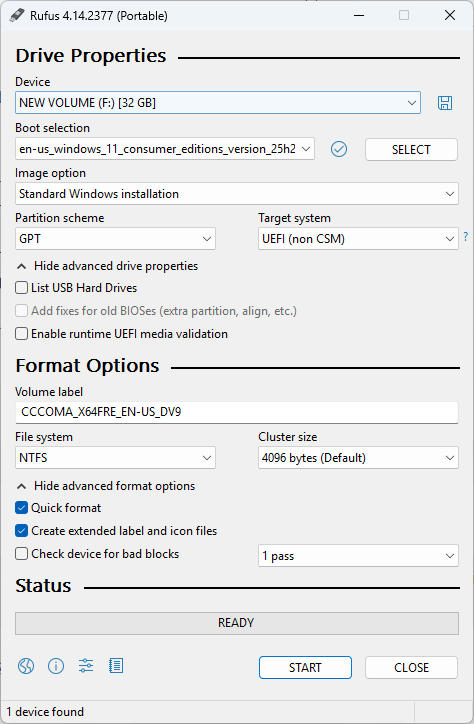
Nhấn nút SELECT cạnh ô “Boot selection” → chọn file .iso Win 11 Lite vừa tải. Rufus sẽ tự điền các thông số phù hợp.
2.3 Chọn Partition Scheme (quan trọng)
Đây là bước nhiều người bỏ qua và gặp lỗi. Chọn đúng theo loại BIOS của máy bạn:
| Máy của bạn | Partition Scheme | Target System |
|---|---|---|
| Máy từ 2014 trở đi (UEFI) | GPT | UEFI (non CSM) |
| Máy cũ trước 2012 (Legacy BIOS) | MBR | BIOS (or UEFI-CSM) |
| Không chắc | GPT | UEFI — thử trước, nếu không boot thì dùng MBR |
Cách kiểm tra BIOS type nhanh: Nhấn Win + R → gõ msinfo32 → Enter → xem dòng BIOS Mode: nếu ghi “UEFI” → chọn GPT, nếu ghi “Legacy” → chọn MBR.
2.4 Flash USB
Giữ nguyên các thông số khác (File system: NTFS, Cluster size: mặc định). Nhấn START.
Rufus sẽ hỏi về Windows User Experience một hộp thoại với các tuỳ chọn bypass:
- ✅ Remove requirement for TPM 2.0 tích nếu máy không có TPM 2.0
- ✅ Remove requirement for Secure Boot tích nếu máy không có Secure Boot
- ✅ Remove requirement for RAM (at least 4GB) tích nếu máy có RAM < 4 GB
- ⬜ Remove requirement for an online Microsoft account tuỳ ý
Sau khi nhấn OK, Rufus sẽ format USB và ghi ISO. Quá trình mất 5–10 phút. Chờ đến khi thanh tiến trình xanh và ghi “READY”.
Bước 3 Vào BIOS và chọn Boot từ USB
Khởi động lại máy và nhấn phím BIOS ngay khi màn hình đầu tiên xuất hiện (trước khi Windows load). Phím BIOS tuỳ theo hãng máy:
| Hãng / Bo mạch | Phím vào BIOS | Phím Boot Menu |
|---|---|---|
| ASUS | Del hoặc F2 | F8 |
| Gigabyte | Del | F12 |
| MSI | Del | F11 |
| ASRock | F2 | F11 |
| HP | F10 | F9 |
| Dell | F2 | F12 |
| Lenovo | F1 hoặc F2 | F12 |
| Acer | F2 | F12 |
Cách nhanh nhất: Nhấn phím Boot Menu (thường là F11 hoặc F12) thay vì vào BIOS bạn sẽ thấy danh sách thiết bị boot ngay, chọn USB của bạn và Enter.
Nếu cần vào BIOS để đổi boot order
Vào BIOS → tìm tab Boot hoặc Boot Priority → di chuyển USB lên đầu danh sách → nhấn F10 để Save & Exit. Máy sẽ tự khởi động lại và boot vào USB.
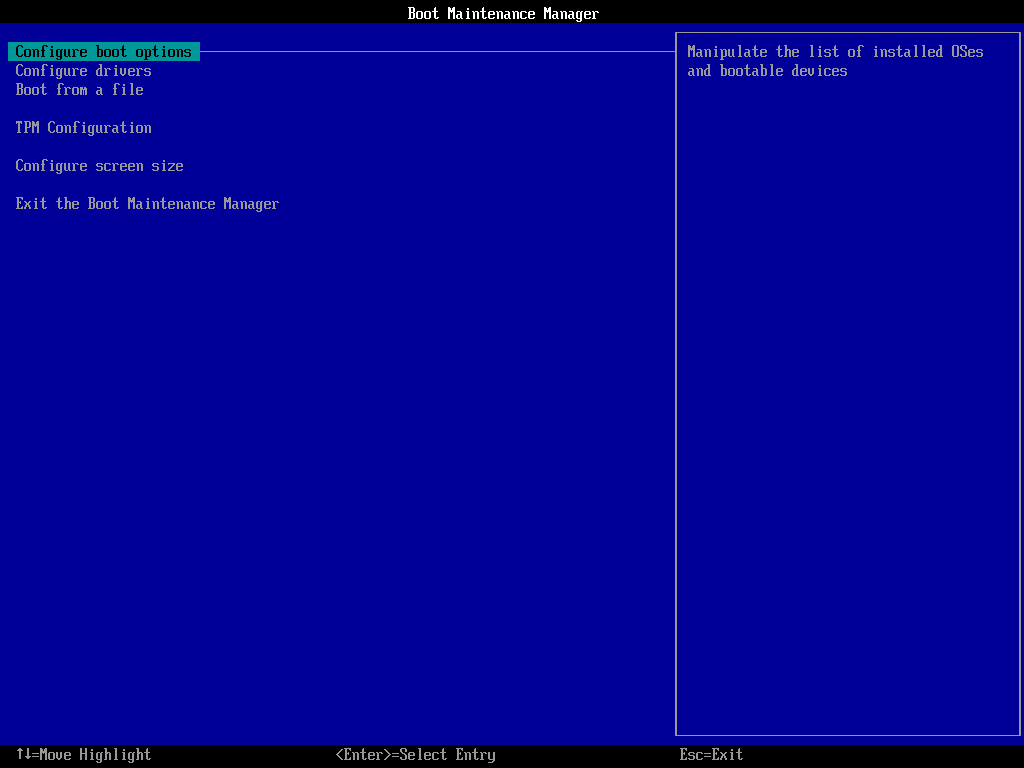
Nếu máy có Secure Boot bật và không nhận USB, tìm tuỳ chọn Secure Boot → Disabled trong BIOS trước khi save.
Bước 4 Cài đặt Windows từ USB
Khi boot từ USB thành công, màn hình cài đặt Windows xuất hiện. Quy trình khá thẳng đây là những điểm cần chú ý:
4.1 Chọn ngôn ngữ và múi giờ
Language to install: English (United States) hoặc ngôn ngữ bạn muốn nếu ISO có hỗ trợ. Time and currency format: Vietnamese (Vietnam). Keyboard: Vietnamese hoặc US.
4.2 Chọn partition để cài
Đây là bước quan trọng nhất — sai ở đây có thể mất dữ liệu ổ khác. Khi màn hình “Where do you want to install Windows?” xuất hiện:
- Chọn đúng partition ổ C: (thường là partition lớn nhất, có ghi “Primary”)
- Nếu cài lại lên partition cũ: nhấn Format → xác nhận → chọn partition đó → Next
- Nếu ổ cứng mới hoàn toàn: nhấn New → nhập dung lượng → Apply → chọn partition Primary vừa tạo → Next
⚠️ Không xoá nhầm partition D: hoặc ổ cứng thứ hai. Nếu máy có nhiều ổ/partition, kiểm tra kỹ dung lượng trước khi Format. Partition C: thường là cái lớn nhất và có chữ “System” hoặc “Primary”.
4.3 Chờ cài đặt hoàn tất
Windows sẽ tự động copy file, cài đặt, và khởi động lại 2–3 lần. Không rút USB cho đến khi Windows yêu cầu setup lần đầu (OOBE). Quá trình mất 15–25 phút tuỳ tốc độ ổ cứng.
4.4 Setup lần đầu (OOBE)
Sau khi cài xong, Windows sẽ vào màn hình setup ban đầu. Một số bản Lite đã bỏ qua OOBE và vào thẳng Desktop nếu vậy là bình thường. Nếu có OOBE, làm theo hướng dẫn trên màn hình: chọn region, keyboard layout, và tạo tài khoản local.
Mẹo: Để bỏ qua yêu cầu đăng nhập Microsoft Account trong OOBE (nếu xuất hiện), ngắt kết nối mạng trước khi boot vào OOBE Windows sẽ cho phép tạo tài khoản local thay thế.
Bước 5 Cài driver sau khi vào Desktop
Đây là bước nhiều người bỏ qua và sau đó thắc mắc tại sao không có âm thanh, mạng chậm, hoặc màn hình bị mờ. Với bản Lite đã tắt Windows Update, driver không tự download phải cài thủ công.
Thứ tự ưu tiên cài driver
- Driver mạng (LAN/WiFi) ưu tiên số 1 để có internet, sau đó cài tiếp qua mạng
- Driver chipset nền tảng cho các driver khác
- Driver GPU (VGA) Intel HD Graphics, AMD, hoặc NVIDIA
- Driver âm thanh Realtek hoặc theo hãng mainboard
- Driver còn lại cổng USB 3.x, Bluetooth, camera laptop
Tìm driver ở đâu?
| Loại máy | Nguồn driver |
|---|---|
| Laptop HP, Dell, Lenovo, Asus | Trang hỗ trợ chính thức của hãng tìm theo model máy |
| PC tự lắp mainboard ASUS, Gigabyte, MSI | Trang hỗ trợ của hãng mainboard tìm theo model board |
| GPU NVIDIA | nvidia.com/Download tìm theo model GPU |
| GPU AMD | amd.com/support AMD Adrenalin |
| GPU Intel (tích hợp) | intel.com/content/www/us/en/support Intel Driver Assistant |
Kiểm tra driver còn thiếu
Mở Device Manager (click phải vào Start → Device Manager) bất kỳ thiết bị nào có dấu ! vàng là đang thiếu driver. Click phải vào thiết bị đó → Properties để xem mã Hardware ID, sau đó tìm driver tương ứng.
Sau khi cài Checklist hoàn thiện
Sau khi vào Desktop và cài driver xong, làm thêm các bước sau để hệ thống ổn định:
- Kiểm tra Device Manager không còn dấu ! nào
- Cài trình duyệt thay thế nếu bản Lite đã xóa Edge (Firefox, Chrome)
- Cài .NET Framework và Visual C++ Redistributable nếu phần mềm báo lỗi
- Kiểm tra âm thanh và kết nối mạng
- Thiết lập ngôn ngữ tiếng Việt nếu cần (Settings → Time & Language → Language)
- Tạo restore point đầu tiên (nếu bản Lite còn giữ System Restore)
- Cài antivirus thay thế nếu bản Lite đã xóa Windows Defender
Xử lý lỗi thường gặp
Máy không nhận USB boot
Nguyên nhân phổ biến nhất: Secure Boot đang bật trong BIOS. Vào BIOS → Security → Secure Boot → Disabled → Save & Exit. Nếu vẫn không được, thử đổi Partition Scheme từ GPT sang MBR trong Rufus và flash lại.
Màn hình xanh (BSOD) trong lúc cài
Thường do ISO bị lỗi trong quá trình tải hoặc USB ghi không hoàn chỉnh. Xác minh lại hash SHA256 của ISO. Nếu hash đúng, thử dùng USB khác hoặc dùng công cụ Ventoy thay vì Rufus để ghi ISO.
Không có âm thanh sau khi cài
Tải driver âm thanh Realtek (hoặc theo hãng mainboard) từ trang nhà sản xuất. Cài file .exe driver, khởi động lại. Nếu vẫn không được, kiểm tra Device Manager xem audio device có bị dấu ! không.
Không kích hoạt được Windows
Win 11 Lite không thay đổi yêu cầu license bạn vẫn cần key bản quyền Windows 11 để kích hoạt đầy đủ. Không có key, Windows vẫn dùng được nhưng sẽ có watermark “Activate Windows” và một số tuỳ chọn personalization bị khoá.
Câu hỏi thường gặp
-
Có thể cài song song Win 11 Lite và Windows gốc không?
Có dual boot. Bạn cần một partition riêng (ít nhất 15 GB) cho bản Lite. Trong bước chọn partition, chọn partition trống đó thay vì format partition Windows gốc. Windows Boot Manager sẽ tự thêm tuỳ chọn chọn OS khi khởi động. Lưu ý: nếu bản Lite đã xoá boot repair tool, recovery sau này sẽ phức tạp hơn.
-
Sau khi cài xong, có cần làm gì thêm để máy chạy nhanh nhất không?
Hầu hết các bản Lite đã tối ưu sẵn. Một số việc bổ sung có thể làm: (1) Bật High Performance power plan trong Power Options, (2) Tắt visual effects không cần thiết trong Advanced System Settings → Performance, (3) Với Ghost Spectre, đọc tài liệu đi kèm vì có các tweak thêm được khuyến nghị bởi developer.
-
Win 11 Lite cài trên máy Mac (qua Boot Camp) được không?
Không khuyến nghị. Boot Camp có driver stack riêng và phụ thuộc vào các component Windows mà nhiều bản Lite đã xoá. Nếu bạn cần Windows trên Mac, nên dùng Parallels hoặc VMware Fusion với Windows gốc thay vì bản Lite.
-
Cài xong, máy vẫn chậm phải làm gì?
Kiểm tra: (1) RAM có đủ không dùng Task Manager xem RAM usage lúc idle. Nếu trên 80% khi chưa mở gì, RAM là nút cổ chai, không phải OS. (2) Ổ cứng có phải HDD không Win 11 Lite trên HDD vẫn chậm hơn Win 11 gốc trên SSD. (3) Driver GPU đã cài chưa thiếu driver GPU làm giao diện render bằng CPU, rất chậm.