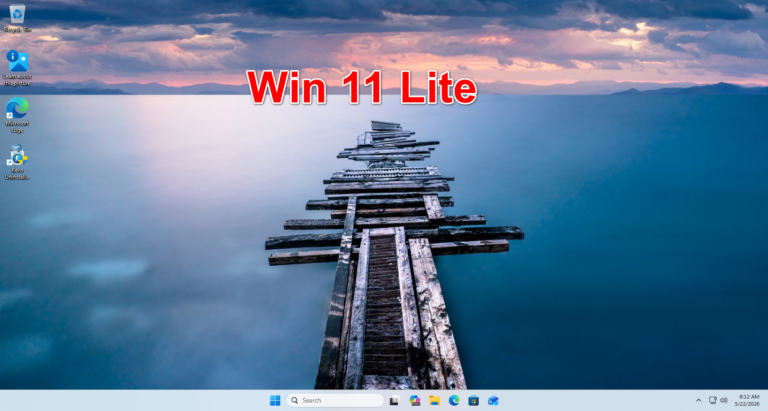
Cách cài Win 11 Lite không cần TPM
Win 11 Lite vẫn sử dụng bộ cài Windows 11 làm nền tảng, vì vậy nhiều bản vẫn giữ cơ chế kiểm tra TPM 2.0, Secure Boot và một số yêu cầu phần cứng khác. Khi máy tính không đáp ứng các điều kiện này, trình cài đặt sẽ hiển thị thông báo “This PC can’t run Windows 11” và dừng quá trình cài.
Bài viết này tập trung vào toàn bộ quy trình cài Win 11 Lite trên máy không đáp ứng yêu cầu TPM, bao gồm nhiều phương pháp bypass, hướng dẫn từng bước, lỗi thường gặp, cách xử lý và những lưu ý giúp hệ thống hoạt động ổn định sau khi cài.
Nếu bạn chưa xác định bản Win Lite phù hợp với cấu hình máy, hãy đọc trước bài Windows 11 Lite là gì? Hướng dẫn chọn phiên bản phù hợp cho máy yếu để lựa chọn đúng phiên bản trước khi tiến hành cài đặt.
Vì sao Windows 11 Lite vẫn yêu cầu TPM 2.0 trên một số bản cài đặt?
Windows 11 Lite vẫn yêu cầu TPM 2.0 khi bộ cài còn giữ nguyên cơ chế kiểm tra phần cứng của Windows Setup.
Win 11 Lite không phải lúc nào cũng thay đổi trình cài đặt của Microsoft. Nhiều bản Ghost Spectre, Tiny11 hoặc Oprekin chỉ tinh giản dịch vụ, ứng dụng và thành phần hệ thống sau khi cài đặt, trong khi bộ cài vẫn sử dụng Windows Setup gốc. Khi đó, Windows Setup tiếp tục kiểm tra các điều kiện như:
- TPM 2.0
- Secure Boot
- Dung lượng RAM tối thiểu
- Dung lượng lưu trữ
- Chuẩn khởi động UEFI
- Một số điều kiện về CPU
Nếu thiếu một trong các điều kiện trên, quá trình cài đặt sẽ dừng trước khi sao chép tệp hệ thống. Microsoft áp dụng các yêu cầu này nhằm tăng cường các tính năng bảo mật như BitLocker, Windows Hello và Virtualization-based Security (VBS).
Điều gì khiến Windows Setup kiểm tra TPM?
Windows Setup sử dụng các thành phần kiểm tra tương thích trước khi bắt đầu cài đặt.
Trong giai đoạn đầu của quá trình cài, trình cài đặt đọc thông tin phần cứng từ BIOS hoặc UEFI, sau đó đối chiếu với các yêu cầu tối thiểu của Windows 11. Nếu không phát hiện TPM 2.0 hoặc Secure Boot, Windows Setup sẽ trả về thông báo lỗi và dừng cài đặt.
Các phương pháp bypass phổ biến hiện nay hoạt động bằng cách:
- thêm khóa LabConfig trong Registry;
- sử dụng tùy chọn Extended Installation của Rufus;
- thay đổi hoặc thay thế tệp appraiserres.dll trong bộ cài;
- sử dụng các script tự động hóa dựa trên cơ chế mà Microsoft đã tích hợp trong trình cài đặt.
Build Win Lite nào vẫn giữ cơ chế kiểm tra phần cứng?
Những bản Win Lite được xây dựng từ ISO gốc của Microsoft thường vẫn giữ cơ chế kiểm tra phần cứng nếu tác giả không chỉnh sửa bộ cài.
Ví dụ:
- Ghost Spectre
- Tiny11
- Oprekin
Một số bản đã tích hợp sẵn bypass, trong khi một số bản yêu cầu người dùng tạo USB bằng Rufus hoặc tự áp dụng phương pháp LabConfig trước khi cài đặt.
Nếu bạn chưa tải bộ cài phù hợp, hãy xem bài Win 11 Lite ISO miễn phí, tổng hợp đầy đủ Ghost Spectre, Oprekin, Tiny11 để lựa chọn đúng phiên bản.
ISO Win Lite nào đã tích hợp bypass TPM?
Một số bản Win Lite đã tích hợp sẵn cơ chế bỏ qua TPM và Secure Boot, giúp giảm số bước thao tác khi cài đặt.
Tuy nhiên, việc tích hợp bypass phụ thuộc vào từng tác giả phát hành ISO. Ngay cả khi bộ cài đã bỏ qua bước kiểm tra TPM, bạn vẫn cần chuẩn bị đúng chuẩn USB, chế độ khởi động và bảng phân vùng để tránh phát sinh lỗi trong quá trình cài đặt.
Làm thế nào để cài Win 11 Lite không cần TPM bằng Rufus?
Rufus là phương pháp đơn giản và ổn định nhất để tạo USB cài Win 11 Lite bỏ qua TPM 2.0 và Secure Boot.
Từ các phiên bản Rufus hỗ trợ Windows 11, chương trình cung cấp tùy chọn Windows User Experience, cho phép tạo USB cài đặt với các khóa Registry cần thiết nhằm bỏ qua kiểm tra TPM và Secure Boot mà không sửa đổi trực tiếp các tệp hệ thống của Windows. Rufus tận dụng cơ chế bypass mà Microsoft đã để sẵn trong trình cài đặt thay vì “bẻ khóa” Windows.
Phiên bản Rufus nào hỗ trợ bỏ TPM?
Các phiên bản Rufus hiện đại hỗ trợ tạo USB cài Windows 11 với tùy chọn bỏ qua TPM và Secure Boot.
Khi ghi ISO vào USB, Rufus sẽ hiển thị hộp thoại cấu hình nếu phát hiện đây là bộ cài Windows 11. Người dùng chỉ cần đánh dấu các tùy chọn bypass tương ứng trước khi bắt đầu ghi dữ liệu.
Việc tạo USB bằng Rufus giúp giảm thao tác chỉnh Registry thủ công và hạn chế lỗi phát sinh trong quá trình cài đặt.
Những tùy chọn nào cần bật khi tạo USB?
Người dùng cần bật các tùy chọn bypass liên quan đến TPM và Secure Boot nếu máy không đáp ứng yêu cầu phần cứng.
Tùy phiên bản Rufus, các tùy chọn sẽ xuất hiện dưới dạng hộp kiểm trong cửa sổ Windows User Experience. Những tùy chọn này ghi các khóa Registry cần thiết vào môi trường cài đặt để Windows Setup bỏ qua bước xác minh phần cứng.
USB sau khi tạo khác gì USB Windows thông thường?
USB được tạo bằng Rufus vẫn sử dụng ISO gốc nhưng bổ sung cơ chế bypass trong quá trình cài đặt.
Điểm khác biệt là Windows Setup sẽ bỏ qua bước kiểm tra TPM 2.0 và Secure Boot, trong khi các thành phần còn lại của hệ điều hành vẫn giữ nguyên. Điều này giúp hạn chế việc chỉnh sửa sâu vào tệp hệ thống và duy trì khả năng cập nhật trong nhiều trường hợp, dù Microsoft không bảo đảm hỗ trợ chính thức cho phần cứng không đạt yêu cầu.
Làm thế nào để bypass TPM bằng Registry trong quá trình cài đặt?
Registry (LabConfig) là phương pháp bypass TPM trực tiếp do Windows Setup hỗ trợ, không yêu cầu chỉnh sửa file hệ thống hoặc vá bộ cài.
Khác với suy nghĩ phổ biến, khóa LabConfig không phải là một thủ thuật của bên thứ ba. Rufus cũng chỉ tự động tạo các khóa Registry này trong môi trường cài đặt thay vì sửa đổi Windows Setup. Điều đó giải thích vì sao Rufus có thể hoạt động mà không cần “hack” bộ cài Windows.
Phương pháp này phù hợp khi:
- cài trực tiếp từ USB Boot;
- không muốn tạo lại USB bằng Rufus;
- cần xử lý nhanh trên máy đang báo lỗi This PC can’t run Windows 11.
Khi nào mở Command Prompt?
Command Prompt được mở ngay tại màn hình báo lỗi hoặc màn hình đầu tiên của Windows Setup bằng tổ hợp phím Shift + F10.
Sau khi cửa sổ Command Prompt xuất hiện:
- nhập
regedit - mở Registry Editor
- đi tới:
HKEY_LOCAL_MACHINE\SYSTEM\Setup- tạo khóa mới:
LabConfig- thêm các giá trị DWORD cần thiết.
Việc chỉnh Registry diễn ra ngay trong môi trường Windows PE nên không ảnh hưởng đến hệ điều hành cũ đang cài trên ổ cứng.
Khóa LabConfig gồm những giá trị nào?
LabConfig sử dụng các giá trị DWORD để yêu cầu Windows Setup bỏ qua từng bước kiểm tra phần cứng.
| Registry | Giá trị |
|---|---|
| BypassTPMCheck | 1 |
| BypassSecureBootCheck | 1 |
| BypassRAMCheck | 1 (nếu cần) |
| BypassStorageCheck | 1 (nếu cần) |
Trong thực tế, phần lớn máy chỉ cần:
- BypassTPMCheck
- BypassSecureBootCheck
Rufus mặc định ưu tiên hai giá trị này và không tự động bỏ qua yêu cầu RAM hoặc Storage vì điều đó dễ dẫn đến lỗi hiệu năng và cập nhật sau này.
Registry ảnh hưởng đến bước kiểm tra nào?
Registry chỉ ảnh hưởng đến giai đoạn kiểm tra điều kiện cài đặt, không thay đổi nhân (Kernel) hoặc thành phần của Windows.
Điều đó có nghĩa:
✓ không sửa file hệ thống
✓ không thay đổi ISO
✓ không thay đổi Driver
✓ không thay đổi Windows Update
Registry chỉ làm Windows Setup bỏ qua bước đánh giá khả năng tương thích trước khi bắt đầu sao chép tệp hệ thống.
Làm thế nào để bypass Secure Boot?
Secure Boot được bypass bằng cùng cơ chế với TPM hoặc bằng cách tắt Secure Boot trong BIOS/UEFI khi cần.
Secure Boot là một thành phần của chuẩn UEFI, có nhiệm vụ xác minh chữ ký số của bootloader trước khi hệ điều hành khởi động.
Nếu Windows Setup phát hiện Secure Boot không đáp ứng yêu cầu, quá trình cài sẽ dừng tương tự TPM.
Secure Boot bị kiểm tra ở giai đoạn nào?
Secure Boot được kiểm tra trước khi Windows bắt đầu sao chép các tệp cài đặt.
Windows Setup thực hiện đồng thời nhiều phép kiểm tra:
- TPM 2.0
- Secure Boot
- CPU
- RAM
- Storage
Nếu một điều kiện không đạt, trình cài đặt sẽ dừng ngay.
Khi nào cần tắt Secure Boot trong BIOS?
Chỉ cần tắt Secure Boot khi BIOS hoặc firmware không cho phép khởi động USB đã tạo hoặc khi bộ cài yêu cầu.
Nhiều mainboard ASUS, MSI, Gigabyte, ASRock và Dell vẫn khởi động USB Rufus bình thường khi Secure Boot đang bật.
Ngược lại, một số BIOS đời cũ yêu cầu tắt Secure Boot trước khi boot USB.
Khi nào không cần tắt Secure Boot?
Không cần tắt Secure Boot khi USB đã được tạo bằng Rufus với tùy chọn bypass hoặc ISO đã tích hợp sẵn cơ chế bỏ qua kiểm tra.
Điều này giúp giảm thao tác trong BIOS và hạn chế việc thay đổi cấu hình firmware.
Bảng so sánh các phương pháp bypass TPM
| Phương pháp | Độ khó | Chỉnh sửa ISO | Cần USB | Phù hợp |
|---|---|---|---|---|
| Rufus | ⭐ | Không | Có | Người mới |
| LabConfig Registry | ⭐⭐ | Không | Có | Kỹ thuật viên |
| appraiserres.dll | ⭐⭐⭐ | Có | Có | Nâng cấp trực tiếp |
| Flyby11 / Script | ⭐⭐ | Không | Không bắt buộc | Người dùng có kinh nghiệm |
| DISM chỉnh Image | ⭐⭐⭐⭐ | Có | Không | Triển khai nhiều máy |
| ISO đã bypass sẵn | ⭐ | Không | Có | Cài nhanh |
Điểm khác biệt lớn nhất là:
- Rufus tự động thêm Registry.
- LabConfig thao tác thủ công.
- appraiserres.dll thay đổi thành phần kiểm tra tương thích.
- ISO bypass đã tích hợp sẵn từ trước.
Rufus và LabConfig đều dựa trên cơ chế mà Microsoft để sẵn trong Windows Setup, thay vì chỉnh sửa các tệp nhị phân của Windows.
Làm thế nào để chuẩn bị USB cài đặt đúng chuẩn?
USB chuẩn GPT + UEFI là lựa chọn phù hợp với hầu hết máy tính sản xuất trong khoảng 10 năm gần đây.
USB không đúng chuẩn phân vùng là một trong những nguyên nhân phổ biến dẫn đến lỗi không boot được, dù TPM đã được bypass.
Khi nào chọn GPT?
Chọn GPT khi máy sử dụng UEFI.
GPT hỗ trợ:
- ổ cứng trên 2 TB
- nhiều phân vùng hơn
- tốc độ khởi động tốt hơn
- Secure Boot
Khi nào chọn MBR?
Chọn MBR khi máy chỉ hỗ trợ Legacy BIOS.
MBR phù hợp với:
- máy đời cũ
- BIOS Legacy
- Windows 7 trước đây
File System nên dùng NTFS hay FAT32?
NTFS là lựa chọn phù hợp khi ISO Win 11 Lite chứa tệp lớn hơn 4 GB.
| File System | Giới hạn file |
|---|---|
| FAT32 | 4 GB |
| NTFS | 16 EB |
Do nhiều ISO Win 11 Lite có file install.wim vượt 4 GB, NTFS thường được sử dụng.
UEFI và Legacy khác nhau như thế nào khi cài Win 11 Lite?
| Thuộc tính | UEFI | Legacy |
|---|---|---|
| GPT | ✔ | ✘ |
| Secure Boot | ✔ | ✘ |
| Tốc độ Boot | Nhanh | Chậm |
| Windows 11 | ✔ | Hạn chế |
Checklist trước khi cài Win 11 Lite
| Công việc | Trạng thái |
|---|---|
| Sao lưu dữ liệu | ☐ |
| USB ≥ 8 GB | ☐ |
| ISO Win Lite | ☐ |
| Driver mạng | ☐ |
| Driver Wi-Fi | ☐ |
| Driver VGA | ☐ |
| Kiểm tra UEFI/Legacy | ☐ |
| Kiểm tra GPT/MBR | ☐ |
| Kiểm tra Boot Menu | ☐ |
Nếu bạn chưa tải ISO, hãy xem bài Win 11 Lite ISO miễn phí, tổng hợp đầy đủ Ghost Spectre, Oprekin, Tiny11 để chọn đúng bộ cài phù hợp trước khi tiếp tục.
Làm thế nào để cài Win 11 Lite từng bước?
Quy trình cài Win 11 Lite gồm chuẩn bị USB, khởi động từ USB, cài đặt Windows và hoàn tất cấu hình ban đầu.
Làm thế nào để cài bằng USB Boot (Clean Install)?
- Tải ISO Win 11 Lite.
- Tạo USB bằng Rufus.
- Chọn tùy chọn bypass TPM và Secure Boot nếu xuất hiện.
- Khởi động máy từ USB.
- Chọn ngôn ngữ và bàn phím.
- Xóa hoặc chọn phân vùng cài đặt.
- Chờ Windows sao chép tệp.
- Khởi động lại.
- Hoàn tất thiết lập người dùng.
Thời gian cài đặt thực tế thường khoảng 10–30 phút, tùy thuộc vào loại ổ lưu trữ (NVMe SSD, SATA SSD hay HDD), cấu hình máy và phiên bản Win Lite.
Làm thế nào để nâng cấp (Upgrade) từ Windows đang dùng?
Upgrade giữ lại ứng dụng và dữ liệu cá nhân nhưng phụ thuộc nhiều hơn vào cơ chế kiểm tra tương thích.
Trong trường hợp này, các phương pháp như thay thế appraiserres.dll hoặc chỉnh Registry thường được cộng đồng sử dụng để vượt qua bước kiểm tra khi chạy setup.exe trực tiếp từ ISO.
Làm thế nào để cài trực tiếp từ Windows?
Cài trực tiếp từ Windows bằng cách mount ISO rồi chạy setup.exe.
Phương pháp này phù hợp khi không muốn tạo USB, nhưng vẫn cần xử lý yêu cầu TPM nếu máy không đáp ứng điều kiện. Trong một số trường hợp, người dùng thay thế hoặc vô hiệu hóa appraiserres.dll để bỏ qua bước đánh giá tương thích trước khi tiếp tục nâng cấp.
Những driver nào cần kiểm tra sau khi cài Win 11 Lite?
Driver chipset, driver mạng và driver đồ họa là ba nhóm cần kiểm tra đầu tiên sau khi hoàn tất cài đặt Win 11 Lite.
Nhiều bản Win Lite loại bỏ các thành phần không cần thiết để giảm dung lượng và số tiến trình chạy nền. Việc tinh giản này không trực tiếp xóa driver phần cứng, nhưng có thể làm Windows không tự tải đầy đủ driver thông qua Windows Update nếu một số dịch vụ liên quan bị vô hiệu hóa.
Để kiểm tra nhanh, mở Device Manager và xác nhận không còn thiết bị nào có biểu tượng dấu chấm than màu vàng.
Driver nào ảnh hưởng nhiều nhất đến hiệu năng?
Driver chipset quyết định khả năng giao tiếp giữa Windows và phần cứng, trong khi driver đồ họa quyết định hiệu năng hiển thị và chơi game.
Thứ tự ưu tiên cài đặt:
| Thứ tự | Driver | Ví dụ |
|---|---|---|
| 1 | Chipset | AMD Chipset Driver, Intel Chipset Device Software |
| 2 | VGA | NVIDIA GeForce Driver, AMD Adrenalin, Intel Arc Driver |
| 3 | LAN | Realtek PCIe GbE, Intel Ethernet Controller |
| 4 | Wi-Fi | Intel AX210, Qualcomm Atheros, MediaTek Wi-Fi |
| 5 | Bluetooth | Intel Wireless Bluetooth, Realtek Bluetooth |
| 6 | Audio | Realtek HD Audio, Nahimic, Creative |
Nếu bạn sử dụng laptop, hãy ưu tiên driver từ trang hỗ trợ của hãng như ASUS, Dell, HP, Lenovo hoặc Acer trước khi dùng Windows Update.
Driver nào dễ bị thiếu nhất?
Driver Wi-Fi và driver mạng là hai nhóm dễ thiếu nhất sau khi cài Win 11 Lite.
Điều này đặc biệt phổ biến trên:
- Intel AX200
- Intel AX210
- MediaTek MT7921
- Qualcomm Atheros
- Realtek RTL8852
Nếu không có kết nối Internet sau khi cài đặt, hãy chuẩn bị sẵn driver mạng trên USB trước khi bắt đầu cài.
Windows Update hoạt động như thế nào sau khi bypass TPM?
Windows Update vẫn hoạt động trên nhiều bản Win 11 Lite sau khi bypass TPM, nhưng Microsoft không bảo đảm hỗ trợ chính thức cho phần cứng không đáp ứng yêu cầu.
Bản chất của bypass TPM là bỏ qua bước kiểm tra khi cài đặt, không biến phần cứng thành “được hỗ trợ”. Vì vậy, khả năng nhận các bản cập nhật phụ thuộc vào:
- phiên bản Windows;
- phương pháp bypass;
- bản Win Lite sử dụng;
- chính sách cập nhật của Microsoft tại thời điểm đó.
Khi nào Windows Update hoạt động bình thường?
Windows Update hoạt động ổn định khi Win Lite vẫn giữ nguyên các dịch vụ cập nhật và không loại bỏ các thành phần liên quan.
Những bản Lite giữ nguyên:
- Windows Update Service
- Windows Modules Installer
- Delivery Optimization
thường vẫn nhận:
- Security Update
- Defender Definition (nếu Defender còn được giữ)
- .NET Update
- Driver Update
Khi nào Windows Update gặp vấn đề?
Windows Update dễ gặp lỗi khi bản Win Lite đã loại bỏ hoặc vô hiệu hóa các dịch vụ cập nhật.
Một số bản Super Lite hoặc bản chỉnh sửa quá mạnh có thể:
- không tải được bản vá tích lũy;
- lỗi mã cập nhật;
- thiếu Microsoft Store;
- thiếu Windows Security.
Đây là điểm khác biệt giữa các bản Ghost Spectre, Tiny11 và Oprekin. Nếu bạn muốn biết bản nào giữ lại nhiều tính năng hệ thống hơn, hãy xem bài So sánh các bản Win 11 Lite: Super Lite vs Pro Lite vs Ultra Lite.
Hiệu năng thực tế của Win 11 Lite sau khi cài đặt như thế nào?
Win 11 Lite giảm tài nguyên nền chủ yếu bằng cách loại bỏ dịch vụ và ứng dụng không cần thiết, nhưng mức cải thiện phụ thuộc vào từng bản Lite và cấu hình máy.
Không có một con số cố định áp dụng cho mọi hệ thống. Các số liệu dưới đây được tổng hợp từ báo cáo của cộng đồng Ghost Spectre, Tiny11, GitHub và quá trình thử nghiệm được chia sẻ trên Reddit, vì số tiến trình, RAM sử dụng và thời gian khởi động thay đổi theo driver, bản build và phần cứng.
RAM Idle sau khi khởi động là bao nhiêu?
RAM sử dụng sau khi khởi động thường nằm trong khoảng 1,2–2,0 GB trên các bản Win 11 Lite đã cài đầy đủ driver.
| Bản Win Lite | RAM Idle tham khảo |
|---|---|
| Ghost Spectre Super Lite | 1,2–1,6 GB |
| Tiny11 | 1,5–2,0 GB |
| Oprekin | 1,3–1,8 GB |
| Windows 11 Pro mặc định | 2,5–3,8 GB |
Sự chênh lệch chủ yếu đến từ:
- số dịch vụ nền;
- Microsoft Store;
- Windows Defender;
- Widgets;
- Copilot;
- OneDrive;
- Telemetry.
CPU Idle sau khi khởi động là bao nhiêu?
CPU Idle duy trì khoảng 0–3% sau khi hoàn tất lập chỉ mục và cập nhật nền trên hệ thống ổn định.
Nếu CPU duy trì trên 10% trong thời gian dài, hãy kiểm tra:
- Windows Update;
- Search Indexer;
- Driver lỗi;
- Antivirus bên thứ ba.
Có bao nhiêu tiến trình chạy sau khi khởi động?
Số tiến trình sau khi khởi động thường dao động từ 80–120 process, tùy bản Lite và driver đã cài.
| Hệ điều hành | Process sau Boot |
|---|---|
| Ghost Spectre Super Lite | 80–95 |
| Tiny11 | 90–110 |
| Oprekin | 85–100 |
| Windows 11 Pro | 140–180 |
Con số này chỉ mang tính tham khảo vì phần mềm cài thêm, dịch vụ của nhà sản xuất và driver đều làm thay đổi kết quả.
Dung lượng hệ thống sau khi cài là bao nhiêu?
Dung lượng chiếm trên ổ hệ thống sau khi cài thường nằm trong khoảng 8–15 GB, chưa bao gồm ứng dụng và dữ liệu cá nhân.
| Phiên bản | Dung lượng hệ thống |
|---|---|
| Tiny11 | 8–10 GB |
| Ghost Spectre | 10–13 GB |
| Oprekin | 10–14 GB |
| Windows 11 Pro | 20–30 GB |
Thời gian khởi động thực tế là bao nhiêu?
Máy sử dụng SSD NVMe thường khởi động vào màn hình Desktop trong khoảng 10–20 giây, trong khi SATA SSD mất khoảng 15–30 giây. Một số người dùng Ghost Spectre chia sẻ thời gian khởi động khoảng 13 giây sau khi cài đầy đủ driver và ứng dụng cần thiết.
Bảng tổng hợp hiệu năng tham khảo
| Tiêu chí | Win 11 Lite | Windows 11 Pro |
|---|---|---|
| RAM Idle | 1,2–2,0 GB | 2,5–3,8 GB |
| CPU Idle | 0–3% | 1–5% |
| Process sau Boot | 80–120 | 140–180 |
| Dung lượng sau cài | 8–15 GB | 20–30 GB |
| Boot SSD NVMe | 10–20 giây | 15–25 giây |
Các số liệu trên phản ánh xu hướng thực tế từ cộng đồng, không phải cam kết cố định. Driver, phần mềm cài thêm, cấu hình phần cứng và từng bản Win Lite đều ảnh hưởng trực tiếp đến kết quả.
Checklist sau khi cài Win 11 Lite
| Công việc | Trạng thái |
|---|---|
| Kiểm tra Device Manager | ☐ |
| Cài driver Chipset | ☐ |
| Cài driver VGA | ☐ |
| Cài driver LAN/Wi-Fi | ☐ |
| Kiểm tra Windows Update | ☐ |
| Kích hoạt Windows | ☐ |
| Tạo Restore Point | ☐ |
| Kiểm tra TRIM (SSD) | ☐ |
| Cài Visual C++ Runtime | ☐ |
| Cài DirectX Runtime | ☐ |
Những lỗi nào xuất hiện nhiều nhất khi cài Win 11 Lite?
Bốn nhóm lỗi phổ biến nhất là lỗi kiểm tra phần cứng, lỗi khởi động, lỗi nhận ổ đĩa và lỗi thiếu driver sau khi cài đặt.
Các lỗi này xuất hiện ở những giai đoạn khác nhau của quá trình cài đặt, từ bước khởi động USB đến khi vào Desktop lần đầu. Việc xác định đúng thời điểm phát sinh giúp rút ngắn đáng kể thời gian xử lý.
Vì sao xuất hiện lỗi “This PC can’t run Windows 11”?
Lỗi này xuất hiện khi Windows Setup xác định máy tính không đáp ứng một hoặc nhiều yêu cầu phần cứng bắt buộc.
Các nguyên nhân phổ biến gồm:
- Không có TPM 2.0
- Secure Boot chưa đáp ứng
- CPU không nằm trong danh sách hỗ trợ
- RAM dưới 4 GB
- Dung lượng ổ cứng dưới 64 GB
- Bộ cài chưa được bypass
Cách khắc phục
| Nguyên nhân | Giải pháp |
|---|---|
| Thiếu TPM | Tạo USB bằng Rufus hoặc dùng LabConfig |
| Thiếu Secure Boot | Bypass hoặc cấu hình BIOS |
| CPU không hỗ trợ | In-place Upgrade với appraiserres.dll hoặc phương pháp phù hợp cho build hiện tại |
| ISO gốc Microsoft | Dùng ISO Win Lite đã tích hợp bypass hoặc tự tạo USB bypass |
Vì sao BIOS không nhận USB Boot?
Nguyên nhân phổ biến nhất là USB được tạo sai chuẩn GPT/MBR hoặc sai chế độ UEFI/Legacy.
Dấu hiệu nhận biết:
- USB không xuất hiện trong Boot Menu.
- Boot Menu chỉ hiện ổ cứng.
- Máy khởi động thẳng vào Windows.
Checklist xử lý
✓ Kiểm tra UEFI hay Legacy.
✓ Kiểm tra GPT hay MBR.
✓ Tạo lại USB bằng Rufus.
✓ Đổi cổng USB.
✓ Tắt Fast Boot nếu BIOS hỗ trợ.
Vì sao Windows Setup không nhận SSD NVMe hoặc SATA?
Windows Setup không nhận ổ đĩa khi thiếu driver bộ điều khiển lưu trữ hoặc cấu hình BIOS không phù hợp.
Các trường hợp thường gặp:
- Intel RST chưa nạp driver.
- RAID Mode đang bật.
- VMD Controller đang bật.
- SSD mới chưa khởi tạo.
Cách xử lý
- Chuyển SATA Mode sang AHCI nếu phù hợp với hệ thống.
- Tải driver Intel RST từ nhà sản xuất.
- Nạp driver bằng tùy chọn Load Driver trong Windows Setup.
- Kiểm tra SSD trong BIOS trước khi cài.
Vì sao cài xong nhưng không vào được Desktop?
Boot Loop thường xuất hiện khi bootloader hoặc phân vùng khởi động không được tạo đúng.
Triệu chứng:
- Máy khởi động lại liên tục.
- Logo Windows lặp vô hạn.
- Màn hình đen sau logo.
Nguyên nhân:
- Sai GPT/MBR.
- Sai UEFI/Legacy.
- BCD lỗi.
- USB lỗi.
- ISO lỗi.
Vì sao không có Internet sau khi cài?
Thiếu driver mạng là nguyên nhân phổ biến nhất.
Thiết bị thường gặp:
- Intel AX210
- Intel AX211
- Realtek RTL8852
- Qualcomm Atheros
- MediaTek MT7921
Nếu máy không có Internet:
- dùng USB chứa driver;
- cài driver LAN trước;
- tiếp tục cài Wi-Fi và Bluetooth.
Bảng xử lý lỗi theo triệu chứng
| Triệu chứng | Nguyên nhân | Cách xử lý |
|---|---|---|
| This PC can’t run Windows 11 | TPM / Secure Boot / CPU | Rufus, LabConfig, appraiserres.dll tùy trường hợp |
| Không boot USB | GPT/MBR sai | Tạo lại USB |
| Không nhận SSD | Intel RST, RAID, VMD | Load Driver hoặc đổi AHCI |
| Boot Loop | BCD lỗi | Repair Startup hoặc cài lại |
| Không có Internet | Thiếu driver | Cài LAN/Wi-Fi |
| Không nhận âm thanh | Thiếu Audio Driver | Cài Realtek hoặc driver OEM |
| Windows Update lỗi | Bản Lite đã lược bỏ dịch vụ hoặc thay đổi từ Microsoft | Kiểm tra Services, dùng bản Lite giữ Windows Update hoặc cập nhật thủ công |
Checklist khắc phục sự cố
| Kiểm tra | Đã hoàn thành |
|---|---|
| USB tạo bằng Rufus | ☐ |
| Đúng GPT hoặc MBR | ☐ |
| Đúng UEFI hoặc Legacy | ☐ |
| Đã bypass TPM | ☐ |
| Đã bypass Secure Boot | ☐ |
| Đã cài Chipset Driver | ☐ |
| Đã cài VGA Driver | ☐ |
| Đã cài LAN Driver | ☐ |
| Đã Update Windows | ☐ |
| Đã tạo Restore Point | ☐ |
Khi nào nên chọn Win 11 Lite thay vì Windows 11 gốc?
Win 11 Lite phù hợp khi phần cứng cũ không đáp ứng đầy đủ yêu cầu của Windows 11 hoặc khi ưu tiên giảm tài nguyên nền.
Những trường hợp phù hợp:
- Máy chỉ có 4–8 GB RAM.
- CPU đời cũ không nằm trong danh sách hỗ trợ.
- SSD dung lượng nhỏ.
- Máy văn phòng.
- Máy học tập.
- Máy dùng làm HTPC.
Nếu mục tiêu là sử dụng đầy đủ các tính năng doanh nghiệp, mã hóa BitLocker, Hyper-V, Windows Sandbox hoặc nhận hỗ trợ chính thức từ Microsoft, bản Windows 11 nguyên gốc vẫn là lựa chọn phù hợp hơn.
FAQ
Cài Win 11 Lite không cần TPM có làm hỏng máy không?
Không. Quá trình bypass chỉ bỏ qua bước kiểm tra tương thích trong Windows Setup, không thay đổi phần cứng.
Có cần TPM sau khi cài xong không?
Không. Windows vẫn khởi động bình thường trên nhiều hệ thống đã bypass, nhưng một số tính năng bảo mật dựa trên TPM sẽ không hoạt động đầy đủ.
Rufus có an toàn hơn chỉnh Registry không?
Hai phương pháp đều sử dụng cơ chế bypass của Windows Setup. Rufus thuận tiện hơn vì tự động cấu hình các khóa cần thiết và giảm thao tác thủ công.
Có thể cập nhật Windows sau khi bypass TPM không?
Có, nhưng không được Microsoft bảo đảm trên phần cứng không đáp ứng yêu cầu. Thực tế, nhiều người dùng vẫn nhận bản cập nhật bình thường, trong khi một số build hoặc bản vá có thể phát sinh lỗi.
Có cần tắt Secure Boot vĩnh viễn không?
Không. Chỉ tắt khi firmware hoặc phương pháp cài đặt yêu cầu. Nếu hệ thống hoạt động bình thường với Secure Boot bật, không cần thay đổi cấu hình BIOS.
Kết luận
Cài Win 11 Lite không cần TPM không còn là một quy trình phức tạp khi lựa chọn đúng phương pháp bypass và chuẩn bị đúng bộ cài. Rufus là lựa chọn phù hợp cho đa số người dùng nhờ khả năng tự động cấu hình các thiết lập cần thiết. LabConfig hữu ích khi cần xử lý trực tiếp trong Windows Setup, còn các phương pháp như appraiserres.dll phù hợp hơn với một số tình huống nâng cấp hoặc build cụ thể. Lưu ý rằng hiệu quả của từng phương pháp có thể thay đổi theo từng phiên bản Windows mới do Microsoft điều chỉnh cơ chế kiểm tra phần cứng.
Trước khi cài đặt, hãy đọc Windows 11 Lite là gì? Hướng dẫn chọn phiên bản phù hợp cho máy yếu để chọn đúng bản Win Lite theo cấu hình máy.
Nếu chưa có bộ cài, tham khảo Win 11 Lite ISO miễn phí, tổng hợp đầy đủ Ghost Spectre, Oprekin, Tiny11.
Nếu đang phân vân giữa các bản Lite, xem So sánh các bản Win 11 Lite: Super Lite vs Pro Lite vs Ultra Lite.
Nếu muốn đánh giá mức độ ổn định và độ tin cậy của từng bản phát hành, đọc tiếp Ghost Spectre vs Oprekin vs NTDev bản nào an toàn nhất?.
Nếu mục tiêu là chơi game sau khi cài đặt, Win 11 Lite Gaming: Benchmark FPS thực tế trên máy cũ sẽ cung cấp các phép đo FPS, mức sử dụng RAM và CPU trong điều kiện thực tế.