
Windows 11 Lite là gì? Hướng dẫn chọn phiên bản phù hợp cho máy yếu
Windows 11 Lite là phiên bản Windows 11 đã được cộng đồng tùy biến bằng cách loại bỏ hoặc vô hiệu hóa một số thành phần, dịch vụ và ứng dụng không cần thiết nhằm giảm dung lượng hệ điều hành, giảm mức sử dụng RAM, rút ngắn thời gian khởi động và cải thiện hiệu năng trên máy tính cấu hình thấp hoặc phần cứng đời cũ.
Không giống Windows 11 chính thức do Microsoft phát hành, Windows 11 Lite không phải là một sản phẩm độc lập mà là các bản ISO được chỉnh sửa từ bộ cài gốc. Mỗi nhóm phát triển sẽ có cách tối ưu khác nhau, vì vậy hiệu năng, mức độ ổn định và tính tương thích cũng không hoàn toàn giống nhau.
Trong vài năm gần đây, Windows 11 Lite trở thành lựa chọn phổ biến đối với người dùng sở hữu laptop cũ, máy tính văn phòng hoặc hệ thống không đáp ứng đầy đủ yêu cầu phần cứng của Windows 11. Những bản tùy biến như Ghost Spectre, Tiny11 (NTDev) hay Oprekin đều hướng đến mục tiêu chung là giảm tải cho hệ điều hành, nhưng mỗi bản lại đánh đổi những thành phần khác nhau để đạt hiệu năng mong muốn.
Tuy nhiên, hiệu năng cao hơn không đồng nghĩa với việc Windows 11 Lite luôn là lựa chọn tốt nhất. Việc chọn đúng phiên bản còn phụ thuộc vào cấu hình máy, nhu cầu sử dụng và mức độ chấp nhận những giới hạn của hệ điều hành đã được tinh giản.
Windows 11 Lite là gì?
Windows 11 Lite là nhóm các bản cài đặt Windows 11 đã được tinh chỉnh để sử dụng ít tài nguyên hệ thống hơn so với bản Windows 11 nguyên gốc.
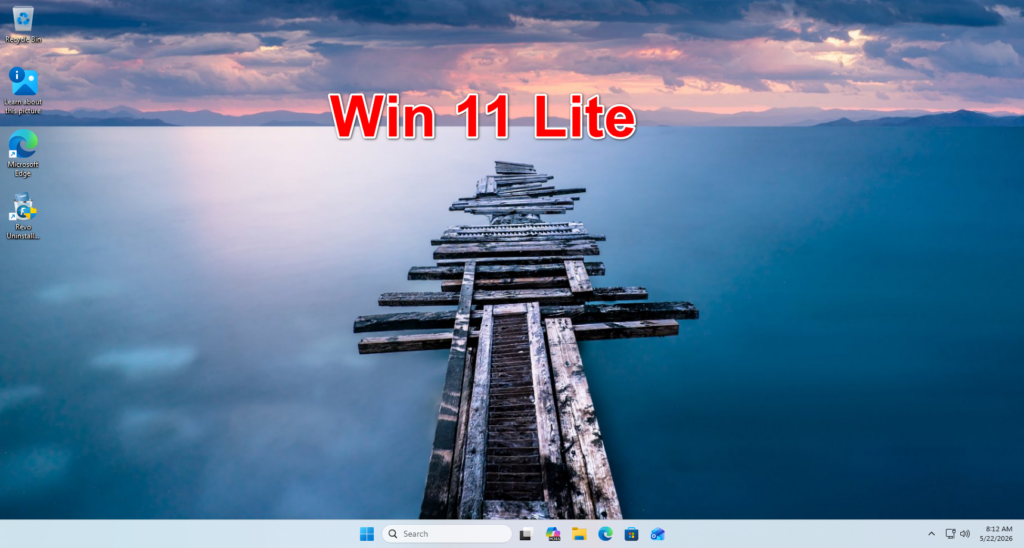
Mục tiêu của Windows 11 Lite không phải là bổ sung tính năng mới, mà là loại bỏ những thành phần ít được sử dụng nhằm giúp hệ điều hành hoạt động nhẹ hơn trên phần cứng cũ.
Thông thường, một bản Windows 11 Lite sẽ được chỉnh sửa theo nhiều hướng khác nhau, chẳng hạn:
- Gỡ các ứng dụng cài sẵn như Clipchamp, Cortana hoặc Xbox.
- Tắt hoặc giảm số lượng dịch vụ nền (Background Services).
- Loại bỏ một số thành phần không cần thiết đối với đa số người dùng.
- Bỏ qua yêu cầu TPM 2.0, Secure Boot hoặc CPU được Microsoft hỗ trợ.
- Tối ưu Registry và Scheduled Tasks để giảm hoạt động nền.
Kết quả là hệ điều hành tiêu thụ ít RAM hơn, chiếm ít dung lượng lưu trữ hơn và phản hồi nhanh hơn trên các cấu hình thấp.
Ví dụ, sau khi cài đặt:
| Thuộc tính | Windows 11 gốc | Windows 11 Lite (phổ biến) |
|---|---|---|
| Dung lượng sau cài | 25–30 GB | 10–18 GB |
| RAM khi khởi động | 2,8–4 GB | 1,2–2 GB |
| Số tiến trình nền | 140–180 | 60–110 |
| Yêu cầu TPM 2.0 | Có | Thường được bỏ qua |
Những con số trên chỉ mang tính tham khảo vì mỗi dự án Lite có tiêu chí tinh giản khác nhau.
Điều quan trọng cần hiểu là Windows 11 Lite không phải một hệ điều hành riêng, mà là nhiều bản tùy biến khác nhau được xây dựng từ cùng một nền tảng Windows 11. Chính vì vậy, hai bản Win Lite có thể cho trải nghiệm hoàn toàn khác nhau dù đều mang tên “Windows 11 Lite”.
Điều này dẫn đến câu hỏi tiếp theo: nếu có nhiều phiên bản khác nhau, ai là người thực sự cần sử dụng Windows 11 Lite?
Máy tính nào nên dùng Windows 11 Lite?
Windows 11 Lite phù hợp nhất với những máy tính bị giới hạn tài nguyên phần cứng nhưng vẫn cần chạy Windows 11 để phục vụ công việc hoặc học tập.
Không phải mọi máy tính đều cần cài Win Lite. Trên các hệ thống hiện đại, Windows 11 nguyên gốc vẫn là lựa chọn tối ưu về khả năng cập nhật, bảo mật và tính tương thích. Giá trị của Win Lite thể hiện rõ khi phần cứng trở thành điểm nghẽn.
Laptop RAM 4 GB có nên dùng Windows 11 Lite?
Laptop chỉ có 4 GB RAM thường gặp tình trạng sử dụng gần hết bộ nhớ ngay sau khi khởi động Windows 11 nguyên gốc. Khi RAM vật lý không đủ, hệ điều hành phải dùng bộ nhớ ảo (Pagefile) trên ổ cứng, khiến máy phản hồi chậm, mở ứng dụng lâu và chuyển đổi tác vụ thiếu mượt mà.
Một bản Win Lite sử dụng khoảng 1,2–2 GB RAM sau khi khởi động sẽ để lại nhiều bộ nhớ hơn cho các ứng dụng như Chrome, Edge, Word hoặc Excel, từ đó cải thiện trải nghiệm sử dụng hằng ngày.
Máy dùng CPU đời cũ có phù hợp không?
Các bộ xử lý như Intel Core thế hệ 4–7 hoặc AMD Ryzen thế hệ đầu vẫn đủ khả năng xử lý nhiều tác vụ văn phòng. Điểm hạn chế của chúng thường nằm ở hiệu năng đơn nhân và tốc độ xử lý các dịch vụ nền của Windows.
Việc giảm số lượng tiến trình nền giúp CPU dành nhiều tài nguyên hơn cho ứng dụng đang chạy, đặc biệt khi người dùng mở nhiều tab trình duyệt hoặc làm việc đồng thời với nhiều phần mềm.
Máy không có TPM 2.0 thì sao?
Một trong những lý do khiến nhiều người tìm đến Win Lite là yêu cầu TPM 2.0 và Secure Boot của Windows 11.
Nhiều bản Lite đã tích hợp sẵn cơ chế bỏ qua các bước kiểm tra này, cho phép cài đặt trên những máy tính không đáp ứng tiêu chuẩn phần cứng của Microsoft.
Tuy nhiên, việc bỏ qua yêu cầu TPM không làm thay đổi khả năng bảo mật của phần cứng. Nếu thiết bị không có TPM vật lý, các tính năng dựa trên TPM như BitLocker hoặc Windows Hello sẽ không hoạt động đầy đủ như trên máy được hỗ trợ chính thức.
SSD dung lượng nhỏ có nên cài?
Các ổ SSD dung lượng 120 GB hoặc 128 GB thường chỉ còn khoảng 80–90 GB khả dụng sau khi định dạng. Sau khi cài Windows 11 nguyên gốc cùng các bản cập nhật và ứng dụng văn phòng, dung lượng trống còn lại không nhiều.
Windows 11 Lite giúp giảm đáng kể không gian lưu trữ ban đầu, tạo thêm khoảng trống cho dữ liệu cá nhân và phần mềm làm việc.
Nhìn chung, Windows 11 Lite mang lại nhiều lợi ích nhất khi phần cứng là yếu tố giới hạn hiệu năng. Nếu máy đã có CPU hiện đại, 16 GB RAM và SSD NVMe, việc sử dụng Windows 11 nguyên gốc thường mang lại trải nghiệm ổn định và đầy đủ tính năng hơn.
Sau khi xác định máy có phù hợp với Win Lite, câu hỏi quan trọng tiếp theo là Win Lite thực sự khác Windows 11 gốc ở những điểm nào và sự khác biệt đó ảnh hưởng ra sao đến hiệu năng, tính ổn định và bảo mật?
Windows 11 Lite khác Windows 11 gốc ở điểm nào?
Sự khác biệt lớn nhất giữa Windows 11 Lite và Windows 11 nguyên gốc không nằm ở giao diện mà ở số lượng thành phần hệ thống được giữ lại.
Windows 11 chính thức được Microsoft thiết kế để đáp ứng nhiều nhóm người dùng, từ cá nhân đến doanh nghiệp. Vì vậy, hệ điều hành tích hợp sẵn nhiều ứng dụng, dịch vụ và cơ chế bảo mật nhằm đảm bảo khả năng tương thích trên nhiều môi trường sử dụng.
Ngược lại, Windows 11 Lite ưu tiên giảm tải hệ thống. Để đạt được điều đó, các nhà phát triển sẽ loại bỏ hoặc vô hiệu hóa những thành phần được cho là không cần thiết đối với đa số người dùng phổ thông.
Vì sao Windows 11 Lite sử dụng ít RAM hơn?
Mỗi dịch vụ nền hoặc ứng dụng khởi động cùng Windows đều chiếm một phần bộ nhớ RAM. Khi số lượng tiến trình giảm, lượng RAM sử dụng sau khi khởi động cũng giảm theo.
Ví dụ, các dịch vụ liên quan đến Xbox, Telemetry, OneDrive (nếu bị loại bỏ), ứng dụng UWP ít sử dụng hoặc tác vụ đồng bộ nền có thể không còn hoạt động, giúp hệ thống nhẹ hơn.
Điều này đặc biệt có ý nghĩa với máy chỉ có 4–8 GB RAM, nơi mỗi gigabyte bộ nhớ đều ảnh hưởng trực tiếp đến khả năng đa nhiệm.
Vì sao dung lượng ISO và dung lượng sau cài nhỏ hơn?
Một bộ cài Windows 11 Lite thường loại bỏ các gói ngôn ngữ không cần thiết, ứng dụng cài sẵn và một số thành phần tùy chọn. Nhờ đó, tệp ISO có thể nhỏ hơn và dung lượng hệ điều hành sau khi cài đặt cũng giảm đáng kể.
Không gian lưu trữ tiết kiệm được sẽ hữu ích với các máy sử dụng SSD dung lượng thấp, đồng thời giúp việc sao lưu hoặc triển khai hệ điều hành nhanh hơn.
Windows 11 Lite có nhược điểm gì?
Việc tinh giản hệ điều hành luôn đi kèm với những đánh đổi.
Tùy từng bản Win Lite, người dùng có thể gặp một số hạn chế như:
- Thiếu một số ứng dụng mặc định của Microsoft.
- Windows Update hoạt động không đầy đủ hoặc bị vô hiệu hóa.
- Một số tính năng bảo mật hoặc doanh nghiệp không còn sẵn có.
- Khả năng tương thích với phần mềm chuyên dụng có thể thấp hơn bản gốc.
- Chất lượng phụ thuộc vào đơn vị xây dựng bản Lite, không có tiêu chuẩn chung.
Chính vì không có một chuẩn “Windows 11 Lite” duy nhất, việc lựa chọn đúng phiên bản trở thành yếu tố quyết định đến trải nghiệm sử dụng. Mỗi dự án như Ghost Spectre, Oprekin hay Tiny11 đều có triết lý tối ưu khác nhau và phù hợp với những nhóm người dùng riêng.
Trước khi tải hoặc cài đặt, bạn nên hiểu sự khác biệt giữa các dự án Win Lite phổ biến. Bài viết “So sánh các bản Win 11 Lite: Super Lite vs Pro Lite vs Ultra Lite“ sẽ giúp bạn xác định phiên bản phù hợp theo cấu hình và nhu cầu sử dụng. Sau khi chọn được dòng Lite phù hợp, bạn cũng có thể tham khảo “Tải Win 11 Lite ISO miễn phí link đầy đủ tất cả phiên bản“ để biết đặc điểm của từng bản phát hành và nguồn tải tương ứng.
Windows 11 Lite có những ưu điểm và hạn chế gì?
Windows 11 Lite cải thiện hiệu năng bằng cách giảm tải hệ điều hành, nhưng sự cải thiện này luôn đi kèm với những đánh đổi về tính năng, khả năng cập nhật và mức độ hỗ trợ.
Không có bản Win Lite nào vừa nhẹ hơn Windows 11 gốc, vừa giữ nguyên toàn bộ tính năng của Microsoft. Mỗi dự án đều phải cân bằng giữa ba yếu tố: hiệu năng, tính ổn định và khả năng tương thích. Việc hiểu rõ những điểm mạnh và điểm hạn chế sẽ giúp bạn lựa chọn phù hợp thay vì chỉ nhìn vào các con số về RAM hoặc dung lượng.
Vì sao Windows 11 Lite thường chạy nhanh hơn?
Windows 11 Lite giảm thời gian phản hồi nhờ giảm số lượng tiến trình chạy nền và dịch vụ khởi động cùng hệ thống.
Một bản Windows 11 nguyên gốc sau khi cài đặt thường có khoảng 140–180 tiến trình nền. Trong khi đó, nhiều bản Lite chỉ còn khoảng 60–110 tiến trình, tùy theo mức độ tinh giản.
Việc giảm tải này mang lại nhiều lợi ích:
- Thời gian khởi động Windows ngắn hơn.
- CPU có nhiều tài nguyên hơn cho ứng dụng đang sử dụng.
- RAM trống nhiều hơn để chạy đa nhiệm.
- Ổ SSD giảm số lượng thao tác đọc/ghi nền.
Đối với các tác vụ văn phòng như Word, Excel, Chrome, Edge hoặc Zoom, sự khác biệt thường dễ nhận thấy trên những máy chỉ có 4 GB hoặc 8 GB RAM.
Windows 11 Lite có giúp chơi game tốt hơn không?
Có, nhưng mức cải thiện phụ thuộc nhiều vào cấu hình phần cứng hơn là bản Win Lite.
Nhiều người cho rằng chỉ cần cài Win Lite là FPS sẽ tăng đáng kể. Thực tế, hiệu năng trong game chủ yếu vẫn phụ thuộc vào:
- CPU.
- GPU.
- Dung lượng RAM.
- Tốc độ ổ SSD.
Windows 11 Lite chỉ giúp giảm lượng tài nguyên mà hệ điều hành tiêu thụ, từ đó dành thêm tài nguyên cho trò chơi.
Ví dụ, trên các cấu hình sử dụng đồ họa tích hợp hoặc card đồ họa cũ như NVIDIA GTX 750 Ti, GTX 1050 Ti hoặc AMD Radeon RX 570, mức FPS có thể ổn định hơn trong những tình huống CPU bị quá tải. Tuy nhiên, trên các hệ thống hiện đại có 16 GB RAM, CPU đa nhân mới và SSD NVMe, sự khác biệt thường không lớn.
Nếu bạn quan tâm đến hiệu năng thực tế trong game, benchmark FPS và mức sử dụng CPU/RAM trên từng cấu hình, hãy tham khảo bài viết “Win 11 Lite Gaming: Benchmark FPS thực tế trên máy cũ“. Bài viết này sẽ phân tích chi tiết bằng các phép đo thực tế thay vì chỉ dựa trên cảm nhận.
Windows 11 Lite có tiết kiệm dung lượng lưu trữ không?
Có. Đây là một trong những lợi ích rõ ràng nhất của Win Lite.
Sau khi cài đặt đầy đủ, Windows 11 nguyên gốc thường chiếm khoảng 25–30 GB dung lượng ổ đĩa. Nhiều bản Lite chỉ sử dụng khoảng 10–18 GB, giúp tiết kiệm từ 8–15 GB không gian lưu trữ.
Khoảng trống này đặc biệt có giá trị trên các máy sử dụng SSD 120 GB hoặc 128 GB, nơi mỗi gigabyte đều ảnh hưởng đến hiệu năng và khả năng lưu trữ dữ liệu.
Windows 11 Lite có nhược điểm gì?
Bên cạnh hiệu năng, người dùng cũng cần cân nhắc những giới hạn của hệ điều hành đã được tinh giản.
Windows Update có hoạt động bình thường không?
Điều này phụ thuộc vào từng dự án.
Một số bản Lite vẫn giữ nguyên Windows Update. Một số khác vô hiệu hóa hoàn toàn để tránh việc cập nhật làm khôi phục các thành phần đã bị loại bỏ hoặc gây lỗi hệ thống.
Nếu bạn cần nhận đầy đủ các bản vá bảo mật và cập nhật tính năng từ Microsoft, Windows 11 nguyên gốc vẫn là lựa chọn an toàn hơn.
Tính tương thích phần mềm có bị ảnh hưởng không?
Phần lớn các ứng dụng phổ biến như Chrome, Edge, Firefox, Microsoft Office, Adobe Acrobat, Zalo hoặc Telegram vẫn hoạt động bình thường.
Ngược lại, các phần mềm phụ thuộc vào những thành phần đã bị loại bỏ hoặc các tính năng doanh nghiệp của Windows có thể không hoạt động như mong đợi. Điều này thường gặp ở môi trường doanh nghiệp, lập trình hoặc các phần mềm chuyên ngành.
Có nên dùng Win Lite cho công việc quan trọng?
Nếu máy tính được sử dụng cho:
- Kế toán.
- Hệ thống doanh nghiệp.
- Máy chủ nội bộ.
- Môi trường yêu cầu bảo mật cao.
Windows 11 nguyên gốc hoặc Windows 11 LTSC thường là lựa chọn phù hợp hơn.
Windows 11 Lite phù hợp nhất với các máy cá nhân, máy học tập, máy văn phòng cơ bản hoặc hệ thống cần kéo dài vòng đời phần cứng.
Có những phiên bản Windows 11 Lite phổ biến nào?
Windows 11 Lite không phải là một dự án duy nhất mà là tập hợp nhiều bản tùy biến được phát triển bởi các nhóm khác nhau.
Mặc dù cùng hướng đến mục tiêu giảm tải hệ điều hành, mỗi dự án lại có triết lý tối ưu riêng. Có bản ưu tiên giữ nguyên tính ổn định, có bản tối giản tối đa để đạt hiệu năng cao nhất.
Ghost Spectre là gì?
Ghost Spectre là một trong những dự án Win Lite nổi tiếng nhất hiện nay.
Mục tiêu của Ghost Spectre là giữ lại trải nghiệm gần với Windows 11 gốc nhưng loại bỏ các thành phần ít cần thiết để cải thiện hiệu năng.
Điểm mạnh:
- Cộng đồng người dùng lớn.
- Nhiều phiên bản để lựa chọn.
- Cập nhật thường xuyên.
- Giao diện quen thuộc.
Ghost Spectre phù hợp với đa số người dùng mới chuyển từ Windows 11 nguyên gốc sang Win Lite.
Tiny11 (NTDev) là gì?
Tiny11 do NTDev phát triển với mục tiêu chứng minh rằng Windows 11 có thể hoạt động trên cấu hình rất thấp.
Dự án này loại bỏ nhiều thành phần hơn Ghost Spectre và thường được sử dụng để:
- Thử nghiệm.
- Máy ảo.
- Máy cấu hình cực thấp.
Tiny11 không hướng đến việc thay thế hoàn toàn Windows 11 cho mọi người dùng.
Oprekin là gì?
Oprekin tập trung vào việc tối ưu hiệu năng nhưng vẫn cố gắng giữ mức tương thích cao với phần mềm phổ biến.
So với Ghost Spectre, Oprekin thường có ít người dùng hơn nhưng vẫn được cộng đồng quan tâm nhờ khả năng cân bằng giữa tốc độ và sự ổn định.
Super Lite, Pro Lite và Ultra Lite khác nhau như thế nào?
Nhiều dự án Win Lite chia thành ba mức độ tinh giản:
- Super Lite: Loại bỏ vừa phải, giữ lại nhiều tính năng hệ thống. Phù hợp với đa số người dùng.
- Pro Lite: Tinh giản mạnh hơn, giảm thêm dịch vụ nền và ứng dụng mặc định.
- Ultra Lite: Mức tinh giản cao nhất, ưu tiên hiệu năng tối đa nhưng có thể đánh đổi nhiều tính năng và khả năng tương thích.
Tên gọi có thể khác nhau giữa các dự án, nhưng nguyên tắc chung vẫn là: mức độ tinh giản càng cao thì tài nguyên sử dụng càng thấp, đồng thời rủi ro thiếu tính năng cũng tăng lên.
Làm sao chọn đúng bản Win 11 Lite cho máy của bạn?
Không có bản Windows 11 Lite nào tốt nhất cho mọi máy tính. Phiên bản phù hợp nhất là phiên bản đáp ứng đúng cấu hình phần cứng và nhu cầu sử dụng của bạn.
Việc lựa chọn chỉ dựa vào yếu tố “nhẹ nhất” thường dẫn đến trải nghiệm không như mong đợi. Một bản Ultra Lite có thể hoạt động rất nhanh trên máy cũ, nhưng lại thiếu những thành phần cần thiết đối với công việc hằng ngày.
Nếu máy chỉ có 4 GB RAM thì nên chọn bản nào?
Máy có:
- CPU Intel Core i3 thế hệ 4–6.
- 4 GB RAM.
- SSD 120 GB hoặc 240 GB.
Nên ưu tiên:
- Super Lite.
- Ghost Spectre (bản Lite).
Những phiên bản này vẫn giữ được sự cân bằng giữa hiệu năng và khả năng tương thích.
Nếu máy có 8 GB RAM thì sao?
Đây là cấu hình phổ biến nhất hiện nay.
Bạn có thể lựa chọn:
- Ghost Spectre.
- Oprekin.
- Pro Lite.
Ở mức cấu hình này, sự khác biệt về tốc độ giữa các bản Lite không còn quá lớn. Điều cần quan tâm hơn là mức độ ổn định và khả năng cập nhật.
Nếu mục tiêu là chơi game?
Người dùng chơi game nên ưu tiên những bản Lite vẫn giữ đầy đủ:
- DirectX.
- Microsoft Visual C++ Runtime.
- .NET Framework.
- Xbox Services (nếu cần).
Việc loại bỏ quá nhiều thành phần có thể làm giảm khả năng tương thích với một số trò chơi hoặc nền tảng phát hành game.
Nếu chỉ dùng Word, Excel và trình duyệt?
Đây là nhóm người dùng hưởng lợi nhiều nhất từ Windows 11 Lite.
Một bản Super Lite hoặc Ghost Spectre thường đã đủ để mang lại trải nghiệm mượt mà trên các tác vụ văn phòng mà không cần đánh đổi quá nhiều tính năng.
Việc lựa chọn đúng phiên bản chỉ là bước đầu. Để quá trình cài đặt diễn ra thuận lợi, bạn vẫn cần chuẩn bị bộ cài phù hợp, sao lưu dữ liệu và tạo USB Boot đúng cách. Đây cũng là nội dung sẽ được trình bày ở phần tiếp theo của bài viết.
Cần chuẩn bị gì trước khi cài Windows 11 Lite?
Việc chuẩn bị đúng trước khi cài đặt giúp giảm nguy cơ mất dữ liệu, lỗi khởi động và thiếu driver sau khi cài Windows 11 Lite.
Do Windows 11 Lite là các bản ISO đã được tùy biến, mỗi dự án có thể sử dụng phương pháp cài đặt hoặc cấu hình mặc định khác nhau. Chuẩn bị đầy đủ trước khi cài sẽ giúp quá trình diễn ra nhanh chóng và hạn chế các lỗi phát sinh.
Có cần sao lưu dữ liệu không?
Có. Đây là bước quan trọng nhất trước khi cài mới bất kỳ phiên bản Windows nào.
Quá trình cài đặt thường yêu cầu định dạng (Format) phân vùng chứa hệ điều hành. Nếu không sao lưu trước, toàn bộ dữ liệu trên phân vùng đó có thể bị xóa.
Bạn nên lưu các dữ liệu quan trọng như:
- Tài liệu Word, Excel, PowerPoint.
- Hình ảnh và video cá nhân.
- Tệp dự án công việc.
- Mật khẩu và khóa bản quyền phần mềm.
- Dữ liệu trình duyệt nếu chưa đồng bộ tài khoản.
Nếu máy tính có nhiều phân vùng, hãy kiểm tra kỹ để tránh chọn nhầm ổ đĩa trong quá trình cài đặt.
Có cần tạo USB Boot không?
Có. Phần lớn người dùng sẽ cài Windows 11 Lite thông qua USB Boot.
Một USB dung lượng từ 8 GB trở lên là đủ cho hầu hết các bộ cài hiện nay. Sau khi tạo USB Boot, bạn cần thiết lập BIOS hoặc UEFI để khởi động từ USB trước khi bắt đầu cài đặt.
Một số dự án Win Lite còn cung cấp hướng dẫn riêng hoặc khuyến nghị sử dụng các công cụ tạo USB Boot nhất định nhằm đảm bảo khả năng tương thích.
Có cần tải driver trước không?
Nên chuẩn bị trước driver nếu máy tính sử dụng:
- Card mạng Wi-Fi đời cũ.
- Card LAN ít phổ biến.
- Laptop đã ngừng hỗ trợ chính thức.
Mặc dù Windows 11 thường tự nhận diện được nhiều thiết bị, việc có sẵn driver sẽ giúp bạn tránh tình trạng không kết nối được Internet sau khi cài xong.
Nên tải Windows 11 Lite ở đâu?
Do có nhiều dự án Win Lite khác nhau, người dùng nên tìm hiểu kỹ nguồn phát hành, phiên bản và lịch sử cập nhật trước khi tải.
Có cần hướng dẫn cài đặt riêng cho Win Lite không?
Mặc dù quy trình cài đặt tương tự Windows 11 thông thường, một số bản Lite đã tích hợp sẵn cơ chế bỏ qua TPM 2.0 hoặc Secure Boot, trong khi một số khác yêu cầu người dùng thiết lập thêm trong quá trình cài.
Nếu đây là lần đầu bạn cài Win Lite hoặc máy tính không đáp ứng yêu cầu phần cứng của Windows 11, hãy tham khảo bài viết “Cách cài Win 11 Lite trên máy yếu không cần TPM“ để thực hiện đúng từng bước và hạn chế lỗi phát sinh.
Có nên sử dụng Windows 11 Lite không?
Windows 11 Lite là lựa chọn phù hợp khi mục tiêu là kéo dài vòng đời của phần cứng cũ, nhưng không phải lúc nào cũng là lựa chọn tối ưu cho mọi người dùng.
Quyết định sử dụng Win Lite nên dựa trên nhu cầu thực tế thay vì chỉ dựa vào các quảng cáo về hiệu năng.
Khi nào nên dùng Windows 11 Lite?
Windows 11 Lite phù hợp nếu:
- Máy tính chỉ có 4–8 GB RAM.
- CPU thuộc thế hệ cũ nhưng vẫn đáp ứng nhu cầu làm việc.
- Ổ SSD dung lượng thấp cần tiết kiệm không gian lưu trữ.
- Máy không hỗ trợ TPM 2.0 nhưng vẫn muốn trải nghiệm Windows 11.
- Chủ yếu sử dụng các ứng dụng văn phòng, học tập hoặc giải trí cơ bản.
Trong các trường hợp này, Win Lite có thể cải thiện đáng kể trải nghiệm sử dụng mà không cần nâng cấp phần cứng ngay lập tức.
Khi nào không nên dùng Windows 11 Lite?
Bạn nên cân nhắc sử dụng Windows 11 nguyên gốc nếu:
- Máy tính đã có cấu hình mạnh (CPU hiện đại, 16 GB RAM trở lên, SSD NVMe).
- Cần cập nhật Windows thường xuyên để nhận bản vá bảo mật.
- Làm việc với phần mềm doanh nghiệp hoặc ứng dụng chuyên ngành.
- Yêu cầu môi trường ổn định, được Microsoft hỗ trợ đầy đủ.
Ở các hệ thống hiện đại, lợi ích về hiệu năng của Win Lite thường không đáng kể so với những tính năng có thể bị lược bỏ.
Có nên dùng Win Lite lâu dài?
Điều này phụ thuộc vào nhu cầu sử dụng và dự án Win Lite bạn lựa chọn.
Nếu bộ cài được phát triển ổn định, tương thích tốt với phần cứng và đáp ứng nhu cầu hằng ngày, Win Lite hoàn toàn có thể được sử dụng lâu dài trên máy tính cá nhân.
Ngược lại, nếu cần độ ổn định tuyệt đối, khả năng cập nhật liên tục hoặc hỗ trợ kỹ thuật từ Microsoft, Windows 11 nguyên gốc vẫn là lựa chọn phù hợp hơn.
Những hiểu lầm phổ biến về Windows 11 Lite
Windows 11 Lite có phải do Microsoft phát hành không?
Không.
Windows 11 Lite là các bản Windows 11 được cộng đồng hoặc các nhóm phát triển độc lập tùy biến từ bộ cài chính thức của Microsoft.
Windows 11 Lite có hợp pháp không?
Việc sử dụng Windows 11 Lite không đồng nghĩa với việc có bản quyền Windows. Người dùng vẫn cần giấy phép hợp lệ nếu muốn kích hoạt Windows theo đúng điều khoản cấp phép của Microsoft.
Windows 11 Lite có luôn nhanh hơn Windows 11 gốc không?
Không.
Trên máy tính hiện đại, sự khác biệt về hiệu năng thường không lớn. Lợi ích của Win Lite rõ rệt nhất trên các hệ thống có cấu hình thấp hoặc tài nguyên hạn chế.
Windows 11 Lite có an toàn tuyệt đối không?
Không có bản Win Lite nào có thể được xem là “an toàn tuyệt đối”. Mức độ tin cậy phụ thuộc vào:
- Uy tín của dự án.
- Quy trình xây dựng bộ cài.
- Mức độ minh bạch của cộng đồng phát triển.
- Khả năng kiểm tra tính toàn vẹn của tệp ISO.
Người dùng nên ưu tiên các dự án có cộng đồng lớn, được cập nhật thường xuyên và có lịch sử phát triển rõ ràng.
Tìm hiểu Ghost Spectre vs Oprekin vs NTDev bản nào an toàn nhất?
Câu hỏi thường gặp (FAQ)
1. Windows 11 Lite có miễn phí không?
Bản ISO Win Lite thường được chia sẻ miễn phí bởi cộng đồng. Tuy nhiên, việc kích hoạt Windows vẫn cần tuân theo giấy phép của Microsoft.
2. Windows 11 Lite có nhận Windows Update không?
Tùy từng dự án. Có bản giữ nguyên Windows Update, có bản vô hiệu hóa hoặc chỉnh sửa cơ chế cập nhật để duy trì sự ổn định.
3. Windows 11 Lite có chơi game được không?
Có. Nếu giữ lại đầy đủ các thành phần cần thiết như DirectX và Visual C++ Runtime, Win Lite vẫn có thể chạy tốt nhiều trò chơi phổ biến. Hiệu năng thực tế còn phụ thuộc vào CPU, GPU và RAM của máy.
4. Máy không có TPM 2.0 có cài được Win Lite không?
Nhiều bản Win Lite đã tích hợp sẵn cơ chế bỏ qua yêu cầu TPM 2.0 và Secure Boot, cho phép cài đặt trên các máy tính đời cũ.
5. Windows 11 Lite có phù hợp với laptop văn phòng không?
Có, đặc biệt với các laptop đã sử dụng nhiều năm nhưng vẫn đáp ứng tốt nhu cầu học tập, làm việc văn phòng và duyệt web.
6. Nên chọn Ghost Spectre hay Tiny11?
Ghost Spectre thường cân bằng tốt giữa hiệu năng và tính tương thích, trong khi Tiny11 hướng đến các cấu hình rất thấp hoặc môi trường thử nghiệm. Việc lựa chọn phụ thuộc vào nhu cầu và phần cứng của từng người dùng.
7. Có cần nâng cấp RAM sau khi cài Windows 11 Lite không?
Nếu máy chỉ có 4 GB RAM, việc nâng cấp lên 8 GB vẫn mang lại cải thiện đáng kể về khả năng đa nhiệm, ngay cả khi đã sử dụng Win Lite.
8. Có thể quay lại Windows 11 nguyên gốc sau khi dùng Win Lite không?
Có. Bạn chỉ cần cài đặt lại Windows 11 chính thức từ bộ cài của Microsoft, tương tự như quá trình cài mới hệ điều hành.
Kết luận
Windows 11 Lite không phải là phiên bản thay thế hoàn toàn Windows 11 nguyên gốc, mà là giải pháp giúp tối ưu hiệu năng trên các máy tính có cấu hình thấp hoặc phần cứng đời cũ. Giá trị của Win Lite nằm ở việc giảm mức sử dụng tài nguyên hệ thống để cải thiện trải nghiệm sử dụng trong những điều kiện mà Windows 11 tiêu chuẩn có thể hoạt động chưa tối ưu.
Việc lựa chọn đúng dự án và đúng mức độ tinh giản quan trọng hơn việc tìm kiếm “bản Win Lite nhẹ nhất”. Mỗi dự án như Ghost Spectre, Tiny11 (NTDev) hay Oprekin đều có triết lý phát triển riêng, phù hợp với những nhóm người dùng và cấu hình khác nhau. Hiểu rõ nhu cầu sử dụng, phần cứng hiện có và những đánh đổi về tính năng sẽ giúp bạn đưa ra quyết định phù hợp hơn.
Nếu trong quá trình cài đặt bạn gặp các vấn đề như không nhận ổ cứng, lỗi TPM, thiếu driver, không khởi động được hoặc cần tối ưu Windows sau khi cài, việc sử dụng dịch vụ sửa máy tính sẽ giúp tiết kiệm thời gian và giảm rủi ro mất dữ liệu.