Chọn phiên bản Windows 11 nào cho PC/Laptop cũ? Hướng dẫn cài đặt và tối ưu
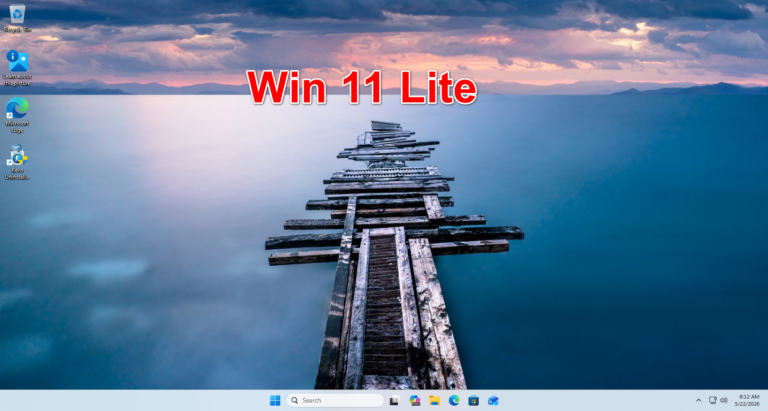
Windows 11 Lite là một hướng lựa chọn dành cho người đang sử dụng PC/laptop cũ và muốn giảm tải hệ thống. Tuy nhiên, không phải máy yếu nào cũng cần chuyển sang bản Lite; hiệu năng thực tế còn phụ thuộc vào CPU, RAM, ổ đĩa, GPU, driver và nhu cầu sử dụng.
Trước khi lựa chọn, nên xác định cấu hình máy, đánh giá khả năng chạy Windows 11 gốc và xem xét các phương án tối ưu hiện có. Từ đó, người dùng có thể tiếp tục tìm hiểu nguồn ISO, các biến thể Windows 11 Lite, độ an toàn của từng bản dựng, cách cài đặt và hiệu năng gaming để chọn phương án phù hợp.
Windows 11 trên PC/laptop cũ có những lựa chọn nào?
Windows 11 trên PC/laptop cũ có 3 lựa chọn chính: giữ Windows 11 gốc, sử dụng Windows 11 Lite hoặc tối ưu Windows 11 hiện có. Việc lựa chọn nên dựa trên cấu hình, tình trạng phần cứng và mức tài nguyên hệ thống cần sử dụng.
Windows 11 gốc phù hợp khi máy vẫn đáp ứng tốt yêu cầu phần cứng; Windows 11 Lite hướng đến nhu cầu giảm tải hệ thống; còn tối ưu Windows 11 hiện có tập trung vào các thành phần gây tiêu hao tài nguyên như ứng dụng nền, chương trình khởi động và dữ liệu lưu trữ.
Windows 11 gốc
Windows 11 gốc giữ nguyên hệ điều hành chính thức, phù hợp với PC/laptop cũ nhưng phần cứng vẫn đáp ứng tốt nhu cầu sử dụng. Có thể kết hợp tối ưu dịch vụ, ứng dụng khởi động và lưu trữ để cải thiện khả năng vận hành mà không thay đổi phiên bản Windows.
Windows 11 Lite
Windows 11 Lite là một hướng tiếp cận dành cho người muốn giảm tải hệ thống trên PC/laptop cũ. Ở phạm vi này, Lite chỉ được xem như một lựa chọn trong bản đồ phương án, còn đặc điểm, phiên bản và mức cắt giảm sẽ được phân tích riêng.
Tối ưu Windows 11 hiện có
Tối ưu Windows 11 hiện có tập trung giảm các tác vụ không cần thiết thay vì thay đổi hệ điều hành. Các hướng thường gồm tắt ứng dụng không sử dụng, giảm chương trình khởi động cùng Windows, tối ưu dung lượng lưu trữ và kiểm tra tình trạng phần cứng.
Máy yếu cần đánh giá những yếu tố nào trước khi chọn Windows 11?
Máy yếu cần đánh giá 5 yếu tố trước khi chọn Windows 11: CPU, RAM, loại ổ lưu trữ, GPU và driver tương thích. Các yếu tố này quyết định máy có đủ khả năng vận hành ổn định hay cần tối ưu hệ thống.
CPU và khả năng xử lý
CPU quyết định khả năng xử lý các tác vụ nền và ứng dụng khi chạy Windows 11. Cần xem xét số nhân, xung nhịp, thế hệ CPU và mức sử dụng thực tế để xác định bộ xử lý còn đáp ứng tốt nhu cầu hay đã trở thành điểm nghẽn hiệu năng.
Dung lượng RAM
RAM ảnh hưởng trực tiếp đến khả năng chạy đồng thời Windows 11, trình duyệt và ứng dụng. Máy có ít RAM dễ phát sinh tình trạng sử dụng bộ nhớ cao, phải chuyển dữ liệu sang ổ lưu trữ và phản hồi chậm khi mở nhiều chương trình.
Ổ HDD hay SSD
Ổ lưu trữ ảnh hưởng rõ đến tốc độ khởi động Windows 11, mở ứng dụng và truy xuất dữ liệu. HDD có tốc độ truy xuất thấp hơn SSD nên thường tạo cảm giác chậm dù CPU vẫn đáp ứng; vì vậy cần kiểm tra loại ổ, tình trạng sức khỏe và dung lượng còn trống.
GPU và nhu cầu sử dụng
GPU cần được đánh giá theo nhu cầu sử dụng thay vì chỉ dựa vào tên hoặc dung lượng bộ nhớ đồ họa. Tác vụ văn phòng có yêu cầu khác chơi game, chỉnh sửa video hoặc xử lý đồ họa, nên khả năng đáp ứng của GPU cần được đối chiếu với mục đích sử dụng thực tế.
Driver và khả năng tương thích phần cứng
Driver quyết định Windows 11 có thể giao tiếp ổn định với các thành phần như chipset, Wi-Fi, âm thanh, đồ họa và thiết bị ngoại vi. Phần cứng cũ nhưng thiếu driver tương thích có thể phát sinh lỗi thiết bị, hiệu năng không ổn định hoặc mất một số chức năng sau khi cài đặt.
Khi nào nên giữ Windows 11 gốc thay vì chuyển sang bản Lite?
Nên giữ Windows 11 gốc khi máy vẫn đáp ứng tốt yêu cầu hệ thống, người dùng ưu tiên tính ổn định và cập nhật, hoặc máy phục vụ công việc cần khả năng tương thích phần mềm và phần cứng cao.
Việc giữ bản gốc cũng phù hợp khi hiệu năng hiện tại chưa tạo ra vấn đề rõ rệt. Khi CPU, RAM, ổ lưu trữ và driver vẫn hoạt động ổn định, thay đổi sang một bản Windows đã được tinh chỉnh không nhất thiết mang lại lợi ích tương xứng với việc phải kiểm tra lại ứng dụng, thiết bị và cấu hình hệ thống.
Máy vẫn đáp ứng tốt Windows 11
Khi máy vẫn vận hành Windows 11 ổn định, mở ứng dụng và xử lý công việc mà không xuất hiện tình trạng thiếu tài nguyên kéo dài, nên ưu tiên giữ bản gốc. Trước khi thay đổi hệ điều hành, có thể kiểm tra CPU, RAM, ổ SSD/HDD và các chương trình chạy nền để xác định nguyên nhân gây chậm.
Ưu tiên tính ổn định và cập nhật
Nếu ưu tiên tính ổn định và khả năng nhận cập nhật từ Microsoft, Windows 11 gốc là lựa chọn phù hợp hơn. Hệ điều hành chính thức giúp duy trì quy trình cập nhật, sửa lỗi và bảo mật theo hệ sinh thái Windows thay vì phụ thuộc vào cách một bản Lite đã được tùy biến.
Máy dùng cho công việc cần tính tương thích cao
Với máy phục vụ công việc, tính tương thích cần được đặt lên trước mức giảm tải. Các phần mềm chuyên dụng, máy in, thiết bị ngoại vi, driver hoặc công cụ doanh nghiệp có thể phụ thuộc vào thành phần hệ thống cụ thể, vì vậy giữ Windows 11 gốc giúp giảm nguy cơ phát sinh lỗi sau khi thay đổi môi trường phần mềm.
Khi nào giải pháp Windows 11 Lite đáng cân nhắc?
Windows 11 Lite đáng cân nhắc khi PC/laptop cũ gặp giới hạn tài nguyên dù phần cứng vẫn có thể sử dụng Windows 11, đặc biệt khi người dùng muốn giảm tải hệ thống và chấp nhận đánh đổi một phần tính năng hoặc khả năng tương thích.
Việc cân nhắc nên dựa trên tình trạng thực tế của máy thay vì chỉ nhìn vào tuổi đời thiết bị. Nếu CPU, RAM hoặc ổ lưu trữ thường xuyên trở thành điểm nghẽn, trong khi nhu cầu sử dụng chủ yếu là các tác vụ phổ thông, hướng Windows 11 Lite có thể được đưa vào danh sách lựa chọn để so sánh với việc giữ bản gốc hoặc tối ưu hệ thống hiện có. Để hiểu rõ bản chất và những điểm cần cân nhắc trước khi thay thế, xem Windows 11 lite là gì? có nên cài đặt thay thế windows 11 gốc không?.
Lộ trình lựa chọn và triển khai Windows 11 cho máy cũ
Lộ trình lựa chọn Windows 11 cho máy cũ gồm 5 bước: xác định cấu hình, chọn bản Windows 11 phù hợp, chọn nguồn ISO, cài đặt, rồi kiểm tra và tối ưu sau cài. Cách tiếp cận này giúp xác định đúng phương án trước khi thực hiện thay đổi hệ điều hành.
Với Windows 11, các tiêu chí như CPU, RAM, ổ lưu trữ, GPU và driver cần được xem xét trước khi lựa chọn. Sau khi xác định cấu hình, người dùng mới quyết định giữa Windows 11 gốc và Lite, kiểm tra nguồn ISO, tiến hành cài đặt và đánh giá lại hiệu năng sau khi hệ thống hoạt động. Phần này chỉ đóng vai trò bản đồ điều hướng, không thay thế hướng dẫn cài đặt chi tiết.
Bước 1 — Xác định cấu hình máy
Xác định cấu hình máy bằng cách kiểm tra CPU, RAM, ổ lưu trữ, GPU và các thiết bị phần cứng liên quan. Kết quả đánh giá là cơ sở để xác định máy phù hợp với Windows 11 gốc, cần tối ưu thêm hay nên cân nhắc hướng Lite.
Bước 2 — Chọn Windows 11 gốc hoặc Lite
Chọn Windows 11 gốc hoặc Lite dựa trên cấu hình và nhu cầu sử dụng thực tế. Windows 11 gốc ưu tiên tính chính thức, ổn định và tương thích, trong khi Lite là hướng lựa chọn khi mục tiêu chính là giảm tải hệ thống trên máy cũ.
Bước 3 — Chọn nguồn ISO phù hợp
Chọn nguồn ISO phù hợp cần đặt yếu tố nguồn phát hành, tính toàn vẹn và phiên bản Windows lên trước. Nguồn ISO đáng tin cậy giúp giảm rủi ro sử dụng bộ cài đã bị chỉnh sửa ngoài ý muốn.
Bước 4 — Cài đặt
Cài đặt là bước đưa phiên bản Windows 11 đã lựa chọn vào máy sau khi hoàn tất đánh giá và chuẩn bị. Ở phạm vi H2 này, bước cài đặt chỉ được xem như một mốc trong lộ trình, không đi sâu vào thao tác BIOS, phân vùng, USB hay từng màn hình thiết lập.
Bước 5 — Kiểm tra và tối ưu sau cài
Kiểm tra sau cài tập trung vào driver, Windows Update, thiết bị phần cứng, mức sử dụng CPU/RAM và khả năng hoạt động của các phần mềm cần thiết. Sau khi kiểm tra, có thể tối ưu những thành phần chưa cần thiết để hệ thống vận hành phù hợp hơn với cấu hình máy.
Các vấn đề cần kiểm tra sau khi cài Windows 11 trên máy cũ
Sau khi cài Windows 11 trên máy cũ, cần kiểm tra 5 nhóm chính: driver, Windows Update, ổ đĩa và dung lượng trống, mức sử dụng RAM/CPU khi nhàn rỗi và độ ổn định khi sử dụng thực tế. Đây là bước xác nhận hệ thống hoạt động đúng trước khi tiếp tục tối ưu.
Việc kiểm tra nên thực hiện theo thứ tự từ khả năng nhận diện phần cứng đến tình trạng vận hành thực tế. Driver và Windows Update cần được xác nhận trước, sau đó kiểm tra dung lượng ổ đĩa, mức tiêu thụ tài nguyên khi không chạy tác vụ nặng và cuối cùng đánh giá khả năng hoạt động ổn định trong các công việc hằng ngày.
Driver
Driver cần được kiểm tra để bảo đảm Windows 11 nhận diện và vận hành đúng các thành phần phần cứng như chipset, Wi-Fi, âm thanh, GPU và thiết bị ngoại vi. Nếu còn thiết bị báo lỗi hoặc thiếu driver, cần xử lý trước khi đánh giá hiệu năng tổng thể.
Windows Update
Windows Update cần được kiểm tra để xác nhận hệ thống đã nhận các bản cập nhật cần thiết và không còn lỗi cập nhật đang chờ xử lý. Sau khi cập nhật, nên kiểm tra lại driver và khả năng hoạt động của các thiết bị liên quan.
Ổ đĩa và dung lượng trống
Ổ đĩa cần được kiểm tra cả tình trạng hoạt động lẫn dung lượng còn trống. Với máy sử dụng HDD cũ, cần đặc biệt chú ý dấu hiệu truy xuất chậm hoặc lỗi ổ đĩa; với SSD, nên bảo đảm dung lượng còn lại đủ cho Windows và các ứng dụng tiếp tục hoạt động.
Mức sử dụng RAM/CPU khi nhàn rỗi
Mức sử dụng RAM/CPU khi nhàn rỗi giúp nhận biết các tiến trình nền đang tiêu thụ tài nguyên bất thường. Nếu mức tải vẫn cao dù không chạy ứng dụng nặng, cần xác định chương trình, dịch vụ hoặc tác vụ nền gây ra tình trạng này trước khi tiếp tục tối ưu.
Độ ổn định khi sử dụng thực tế
Độ ổn định cần được đánh giá trong các tác vụ mà người dùng thực sự sử dụng như duyệt web, văn phòng, học tập hoặc chạy phần mềm chuyên dụng. Hệ thống chỉ nên được xem là phù hợp khi không xuất hiện lỗi driver, treo máy, mất kết nối hoặc hiện tượng bất thường trong quá trình sử dụng.