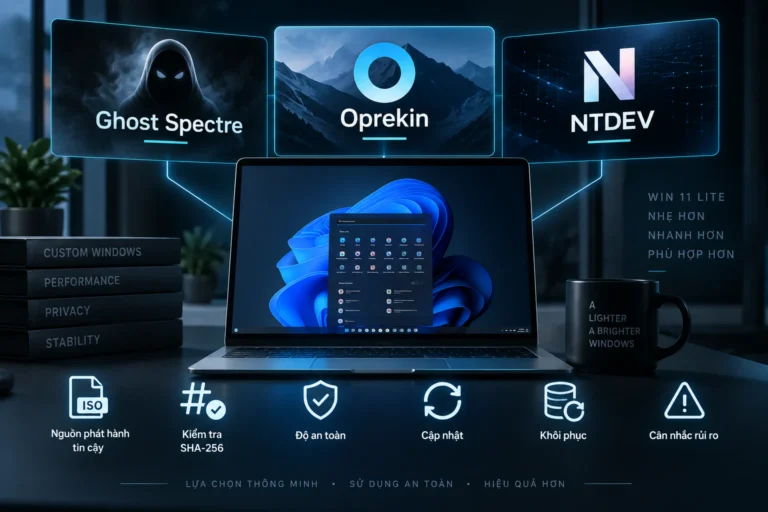
Tải Windows 11 Lite ISO miễn phí: Ghost Spectre, Oprekin, Tiny11
Windows 11 Lite ISO là lựa chọn được nhiều người tìm kiếm khi muốn cài Windows 11 trên máy tính có cấu hình hạn chế. Nếu chưa biết chọn phiên bản Windows 11 nào cho PC/Laptop cũ, bạn nên xác định nhu cầu và khả năng phần cứng trước khi cài đặt. Trường hợp đã hướng đến Windows 11 Lite, hướng dẫn Windows 11 Lite sẽ giúp bạn hiểu rõ đặc điểm, ưu nhược điểm và những khác biệt so với Windows 11 nguyên bản. Bài viết này tập trung vào nguồn tải Ghost Spectre, Oprekin, Tiny11 và cách kiểm tra, xác minh file ISO trước khi cài đặt.
Vì vấn đề bản quyền và nguồn phát hành có thể thay đổi, bài viết không cung cấp trực tiếp liên kết tải các file Windows 11 Lite ISO. Bạn nên tìm tên dự án + phiên bản ISO trên Google để truy cập nguồn phát hành hoặc kho lưu trữ chính thức, sau đó kiểm tra build và checksum trước khi sử dụng.
Tải Windows 11 Lite ISO ở đâu?
Windows 11 Lite ISO nên được tải từ trang phát hành của chính dự án hoặc kho lưu trữ có nguồn gốc rõ ràng, thay vì các website chia sẻ ISO không xác định. Các bản Lite như Tiny11, Ghost Spectre hay những dự án tương tự là Windows đã được tùy biến, không phải bản ISO Windows 11 Lite chính thức của Microsoft.
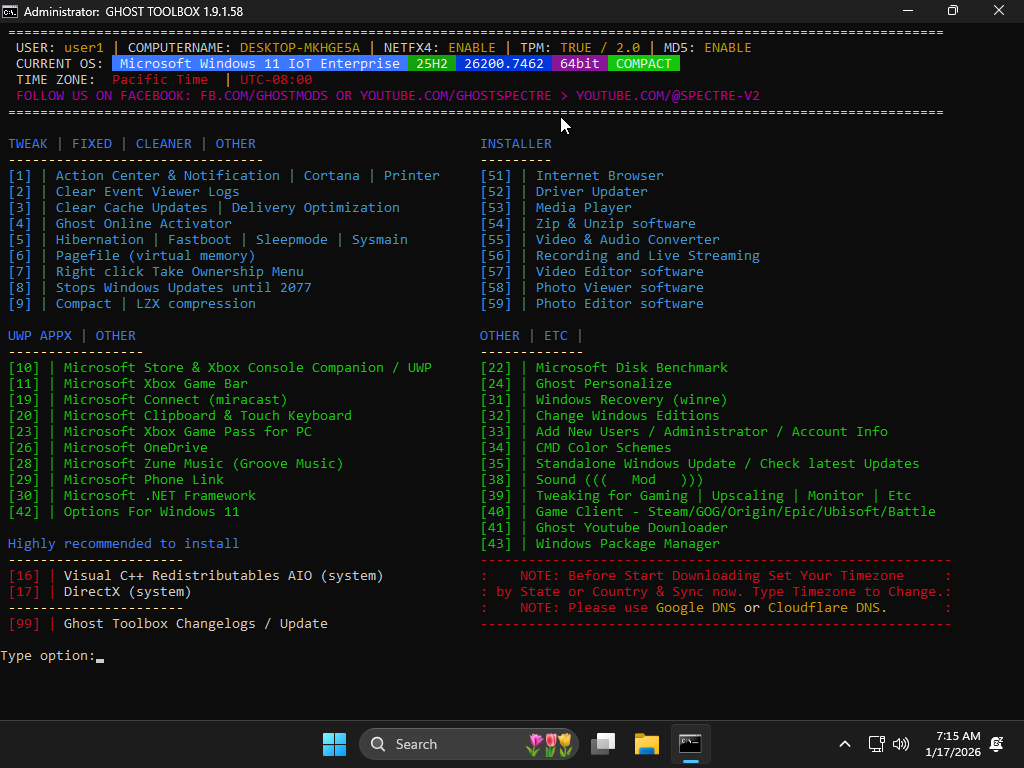
Với các dự án có mã nguồn hoặc quy trình build công khai, người dùng có thể đối chiếu phiên bản, build Windows, kiến trúc x64 và mã SHA-256 trước khi cài đặt. Chẳng hạn, các bản Tiny11 hiện có thông tin build và checksum SHA-256 đi kèm trên GitHub/SourceForge; trong khi AtlasOS không phát hành ISO Windows đã chỉnh sửa mà yêu cầu dùng ISO Windows sạch từ Microsoft. (GitHub)
Nguồn phát hành chính thức của từng dự án
Nguồn phát hành chính thức phải được xác định theo từng dự án, vì Windows 11 Lite không có một nhà phát hành duy nhất. Tiny11 có mã nguồn và các bản build được công bố trên GitHub, đồng thời các ISO được phát hành qua SourceForge; AtlasOS sử dụng Windows ISO sạch từ Microsoft rồi áp dụng Playbook, nên không nên tìm một ISO “AtlasOS Lite” do AtlasOS phát hành; Ghost Spectre có trang tải riêng của dự án. (GitHub)
Nguồn lưu trữ ISO đáng tin cậy
Nguồn lưu trữ đáng tin cậy nên có lịch sử phiên bản, tên file rõ ràng, thông tin build và checksum để đối chiếu sau khi tải. SourceForge hiện lưu các bản Tiny11 với tên file chứa phiên bản Windows, build, ngôn ngữ và ngày phát hành, đồng thời cung cấp tệp .sha256; GitHub Releases cũng công bố checksum tương ứng. (SourceForge)
Với Windows 11 gốc dùng làm nền, nên tải trực tiếp từ Microsoft. Tài liệu AtlasOS cũng hướng dẫn sử dụng ISO Windows 11 từ máy chủ Microsoft thay vì một ISO Windows đã bị chỉnh sửa, giúp giảm rủi ro từ các bản ISO được đóng gói lại bởi bên thứ ba. (Atlas Documentation)
Cách nhận biết đúng phiên bản ISO
Tên file ISO cần được đối chiếu với tên dự án, phiên bản Windows, build, edition, ngôn ngữ, kiến trúc và ngày phát hành. Ví dụ, một bản Tiny11 được công bố có dạng Tiny11-25H2-26200.8037-English-Home-2026-08-23.iso, trong đó 25H2 là phiên bản Windows, 26200.8037 là build, English là ngôn ngữ và Home là edition. (SourceForge)
Quan trọng nhất là kiểm tra SHA-256 của ISO sau khi tải và so sánh với checksum do nguồn phát hành cung cấp. Nếu tên file khác bản phát hành, checksum không khớp hoặc website chỉ cung cấp một đường dẫn tải mà không có thông tin build và nguồn gốc, không nên sử dụng ISO đó để cài Windows 11 Lite.
Cách kiểm tra file Windows 11 Lite ISO trước khi cài
File Windows 11 Lite ISO cần được kiểm tra tên file, build, dung lượng và checksum trước khi cài đặt để xác định đúng phiên bản và phát hiện file tải lỗi hoặc đã bị thay đổi.
Việc đối chiếu checksum đặc biệt hữu ích khi nhà phát hành công bố giá trị SHA-256 hoặc MD5. Trong đó, SHA-256 nên được ưu tiên vì tạo ra giá trị băm 256-bit và có khả năng phát hiện thay đổi dữ liệu đáng tin cậy hơn MD5 trong mục đích xác minh tính toàn vẹn file.
Kiểm tra tên file và build
Tên file ISO cần khớp với thông tin phát hành của dự án, bao gồm tên bản Lite, phiên bản Windows 11, build, edition, ngôn ngữ và kiến trúc nếu được công bố. Chẳng hạn, một tên file chứa 25H2, 26200.8037, English và Home cho phép nhận diện nhanh phiên bản Windows, build, ngôn ngữ và edition tương ứng. Nếu tên file khác với bản phát hành hoặc có dấu hiệu bị đổi tên, nên kiểm tra lại nguồn tải trước khi cài.
Kiểm tra dung lượng
Dung lượng ISO cần được đối chiếu với kích thước mà nguồn phát hành công bố. Dung lượng khác biệt đáng kể có thể xuất hiện khi tải nhầm phiên bản, tải thiếu dữ liệu hoặc sử dụng một file đã được đóng gói lại; tuy nhiên, dung lượng không phải bằng chứng xác thực tuyệt đối vì cùng một phiên bản có thể được nén hoặc đóng gói khác nhau. Do đó, kiểm tra dung lượng chỉ nên được dùng như bước sàng lọc ban đầu.
Kiểm tra SHA-256/MD5 nếu nhà phát hành cung cấp
Checksum là chuỗi mã được tạo từ toàn bộ nội dung ISO, cho phép kiểm tra file hiện tại có giống file mà nhà phát hành đã công bố hay không. SHA-256 nên được ưu tiên nếu có sẵn; MD5 vẫn có thể dùng để phát hiện lỗi hoặc thay đổi dữ liệu ngoài ý muốn, nhưng không nên xem MD5 là cơ chế bảo đảm chống giả mạo.
Trên Windows 11, có thể dùng PowerShell để tạo SHA-256 trực tiếp:
Get-FileHash "D:\Windows11Lite.iso" -Algorithm SHA256Kết quả trả về trường Hash, là chuỗi cần dùng để đối chiếu với checksum do dự án cung cấp.
Đối chiếu checksum
Checksum chỉ có giá trị xác minh khi chuỗi hash của ISO tải về trùng hoàn toàn với giá trị do nguồn phát hành công bố. Chỉ cần một ký tự khác cũng có nghĩa là hai file không có cùng nội dung, vì vậy không nên bỏ qua sự sai lệch hoặc tiếp tục cài đặt chỉ vì ISO vẫn mở được.
Quy trình kiểm tra nên thực hiện theo thứ tự tên file → build → dung lượng → SHA-256/MD5 → checksum. Nếu SHA-256 khớp, nguồn phát hành đáng tin cậy và thông tin phiên bản phù hợp, file có cơ sở tốt hơn để đưa vào USB cài đặt; nếu checksum không khớp, hãy tải lại từ nguồn chính thức thay vì cố sử dụng file đó.
Cách xác minh ISO không bị thay đổi ngoài dự kiến
ISO Windows 11 Lite được xem là khớp với bản phát hành khi hash, thông tin phiên bản và dữ liệu xác thực phù hợp với nguồn cung cấp. Việc xác minh giúp phát hiện file tải lỗi hoặc bị thay đổi trước khi ghi vào USB.
Checksum chỉ xác nhận nội dung file đang có trùng với giá trị được công bố, không tự chứng minh nguồn tải là chính thức. Vì vậy, cần kết hợp nguồn phát hành, hash, chữ ký và quét bảo mật để giảm rủi ro trước khi cài đặt.
So sánh hash với nguồn phát hành
Hash của ISO tải về cần được tạo bằng cùng thuật toán mà nhà phát hành công bố, ưu tiên SHA-256 khi có sẵn. Sau khi chạy Get-FileHash trên Windows, so sánh toàn bộ chuỗi Hash với giá trị trên trang phát hành; hai chuỗi phải trùng khớp hoàn toàn. Nếu khác dù chỉ một ký tự, không nên coi ISO là bản sao chính xác của file được công bố.
Kiểm tra chữ ký hoặc thông tin phát hành nếu có
Chữ ký số, chữ ký tệp hoặc thông tin xác thực do dự án cung cấp có thể bổ sung bằng chứng về nguồn gốc ISO. Tuy nhiên, không phải Windows 11 Lite nào cũng có chữ ký số trực tiếp trên file ISO. Khi không có chữ ký, hãy đối chiếu release, phiên bản, build, tên file, ngày phát hành và checksum trên kênh chính thức của dự án thay vì mặc định ISO là an toàn.
Quét file trước khi tạo USB
ISO nên được quét bằng Windows Security hoặc phần mềm bảo mật đang sử dụng trước khi ghi vào USB. Bước này có mục đích phát hiện mã độc hoặc thành phần đáng ngờ mà checksum không thể xác định, bởi một file có thể có hash hoàn toàn hợp lệ nhưng bản thân nguồn phát hành lại không đáng tin cậy.
Sau khi hash khớp, thông tin release phù hợp và quá trình quét không phát hiện mối đe dọa, mới nên dùng ISO để tạo USB cài đặt. Nếu phát hiện cảnh báo bảo mật, checksum không khớp hoặc nguồn phát hành không xác định được, nên dừng quá trình thay vì tiếp tục cài Windows 11 Lite.
Nên tải bản ISO nào cho máy yếu?
Với máy yếu, không nên chọn Windows 11 Lite chỉ dựa vào tên Super Lite, Pro Lite hay Ultra Lite. Lựa chọn phù hợp còn phụ thuộc cấu hình phần cứng, nhu cầu sử dụng và mức cắt giảm thành phần của từng bản.
Các tên gọi Super Lite, Pro Lite và Ultra Lite không phải bộ phiên bản chuẩn do Microsoft quy định, mà thường được dùng bởi từng dự án hoặc nhóm tùy biến Windows. Vì vậy, cần xem từng bản đã loại bỏ những thành phần nào trước khi quyết định cài đặt.
Xem bài viết So sánh các bản Windows 11 Lite: Super Lite, Pro Lite và Ultra Lite.
Những điều cần biết trước khi sử dụng ISO Windows 11 Lite
Windows 11 Lite ISO là bản Windows 11 đã được bên thứ ba tùy biến, không phải ISO cài đặt chính thức do Microsoft phát hành. Vì vậy, người dùng cần xác minh nguồn và chuẩn bị dữ liệu trước khi sử dụng.
Sự khác biệt nằm ở quá trình tùy biến: một bản Lite có thể loại bỏ ứng dụng, dịch vụ hoặc thành phần hệ thống để giảm mức sử dụng tài nguyên, nhưng đồng thời có thể thay đổi khả năng tương thích, cập nhật và bảo mật so với Windows 11 nguyên bản.
ISO bên thứ ba khác Windows 11 ISO chính thức
ISO Windows 11 chính thức được Microsoft phát hành với các thành phần và quy trình cài đặt do Microsoft kiểm soát, trong khi ISO Lite do bên thứ ba chỉnh sửa dựa trên một bản Windows có sẵn. Do đó, Windows 11 Lite không phải một edition chính thức của Windows 11 và các tên như Lite, Super Lite, Pro Lite hay Ultra Lite phụ thuộc vào dự án cung cấp.
Kiểm tra nguồn trước khi cài
Nguồn ISO cần được kiểm tra trước khi đưa vào USB cài đặt, ưu tiên trang phát hành chính thức của dự án, thông tin phiên bản, build và checksum nếu có. Không nên sử dụng ISO chỉ vì được chia sẻ trên một website, diễn đàn hoặc liên kết tải lại mà không xác định được người phát hành và nguồn gốc file.
Sao lưu dữ liệu trước khi thay hệ điều hành
Dữ liệu quan trọng cần được sao lưu sang ổ đĩa khác, thiết bị lưu trữ ngoài hoặc dịch vụ lưu trữ đám mây trước khi cài Windows 11 Lite. Quá trình cài mới có thể xóa phân vùng hệ điều hành và làm mất dữ liệu nếu chọn nhầm ổ đĩa hoặc định dạng phân vùng, vì vậy không nên xem ISO Lite là lựa chọn có thể thử nghiệm mà không cần chuẩn bị bản sao lưu.